API e integraciones
Conecta ElERP con los otros sistemas de tu empresa: tu tienda web, tu herramienta de reportes, la aplicación de tu contador o un desarrollo propio. Cada sistema entra con una clave de API que tú creas y que solo puede hacer lo que tú marcaste.
Para qué sirve
Una API es una puerta para que otro programa hable con ElERP sin que nadie tenga que copiar datos a mano. Algunos usos típicos:
| Tu otro sistema | Lo que puede hacer con ElERP |
|---|---|
| Tienda web | Mostrar tus precios y existencias reales, y mandar los pedidos de la web directo a tu bandeja de Pedidos. |
| Power BI, Excel, Google Sheets | Leer tus facturas y cobros para armar tableros de ventas y cobranza. |
| App del contador | Leer facturas, notas de crédito y anulaciones para llevar los libros. |
| CRM o app de ventas | Dar de alta los clientes que capta tu equipo comercial. |
Por la API no se emiten facturas. Los documentos fiscales siguen saliendo de la caja o de la venta, con su numeración y su máquina fiscal. Por la API se leen las facturas ya emitidas.
Quién la configura
Solo la Dueña/Admin y el Desarrollador pueden activar el módulo y crear claves. Una clave da acceso a los datos de la empresa, y esa decisión es de quien administra.
Del otro lado, quien conecta el sistema suele ser un programador (el de tu tienda web o el que hace tus reportes). Pásale la guía para desarrolladores.
Paso 1 · Activa el módulo
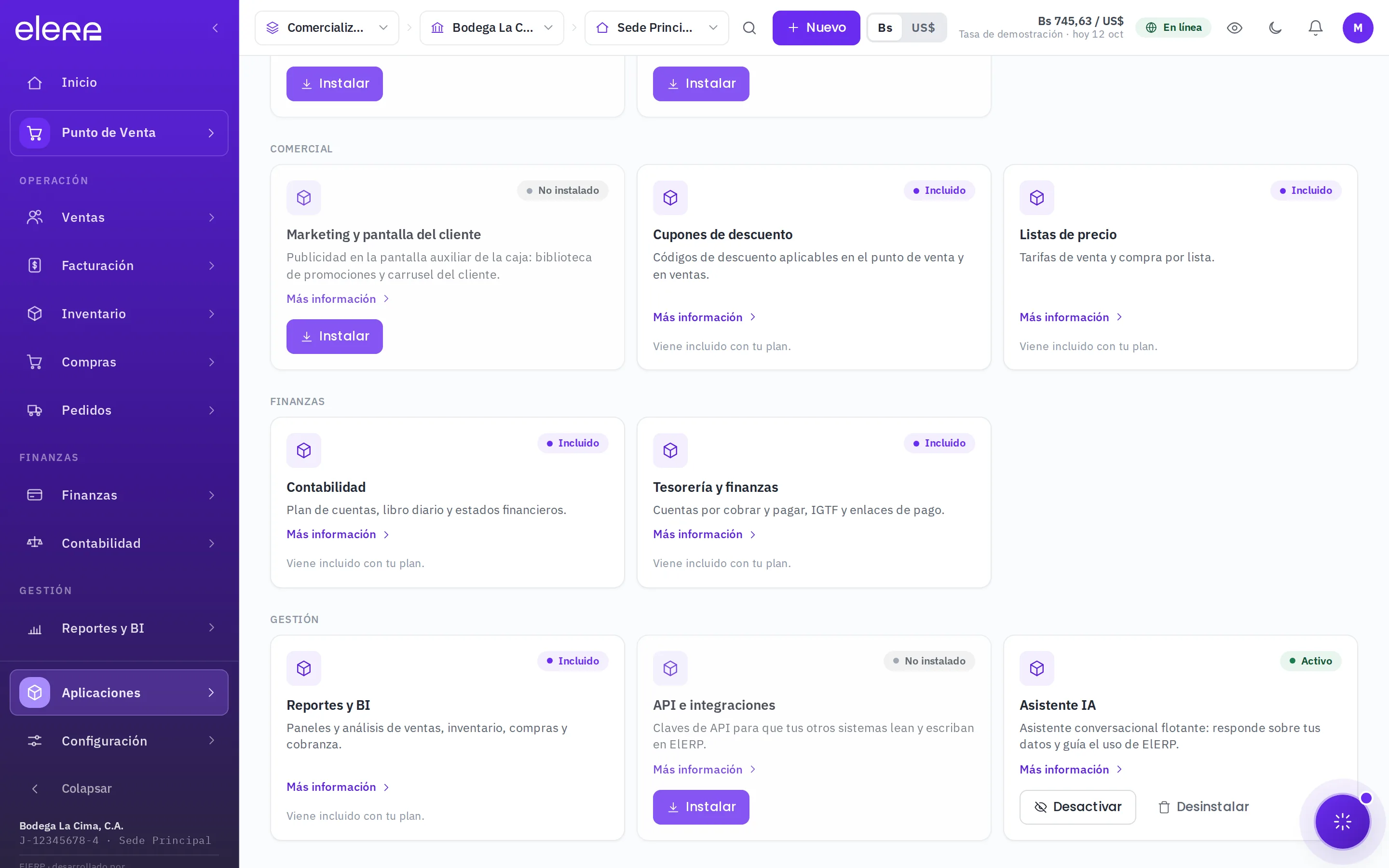
Entra a Aplicaciones, busca API e integraciones (en el grupo Gestión) y pulsa Instalar.
Paso 2 · Abre Integraciones
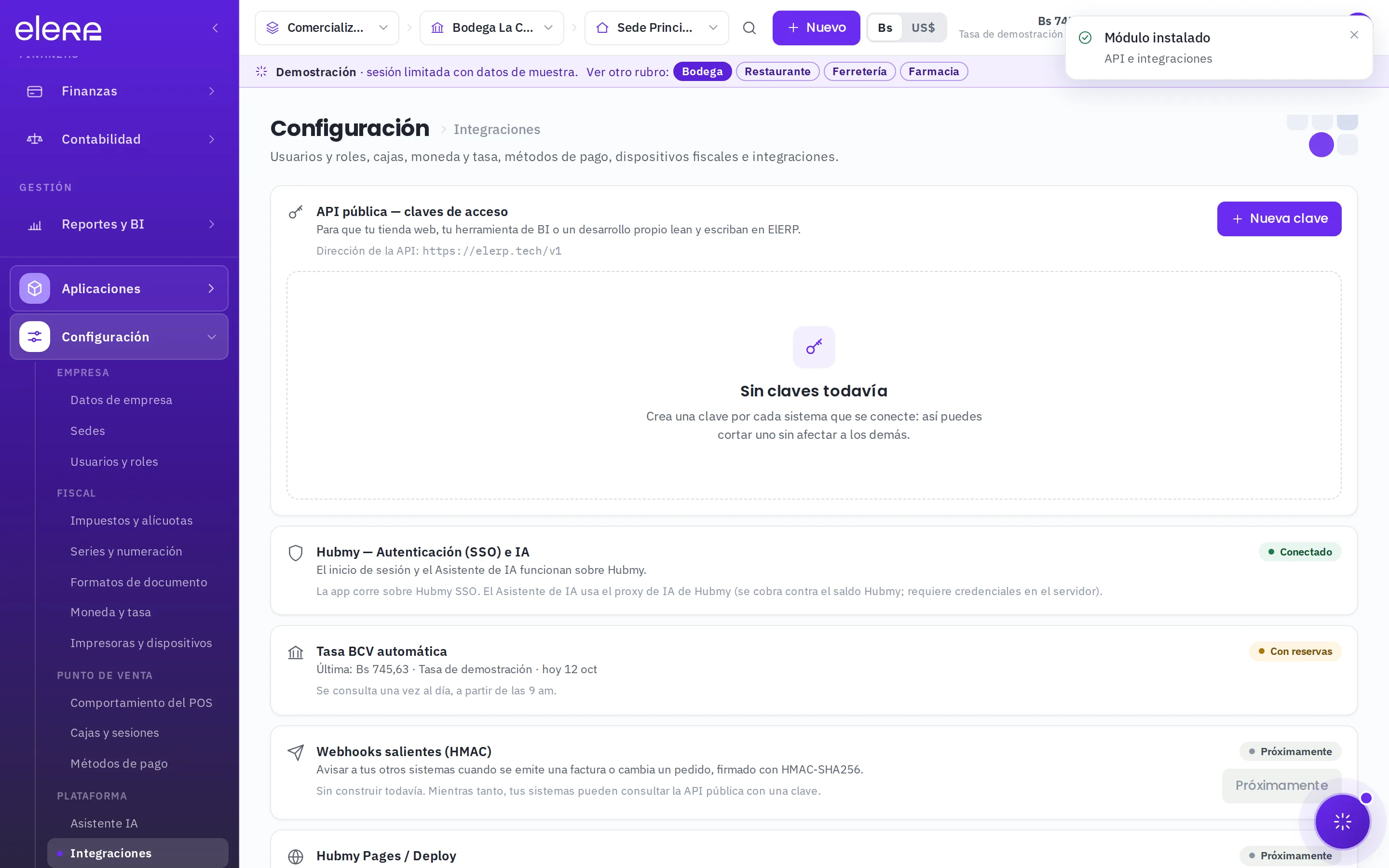
Ve a Configuración › Integraciones. Arriba aparece el bloque API pública — claves de acceso con la dirección de la API de tu empresa (por ejemplo https://elerp.tech/v1). Esa dirección es la que le das al programador.
Paso 3 · Crea una clave
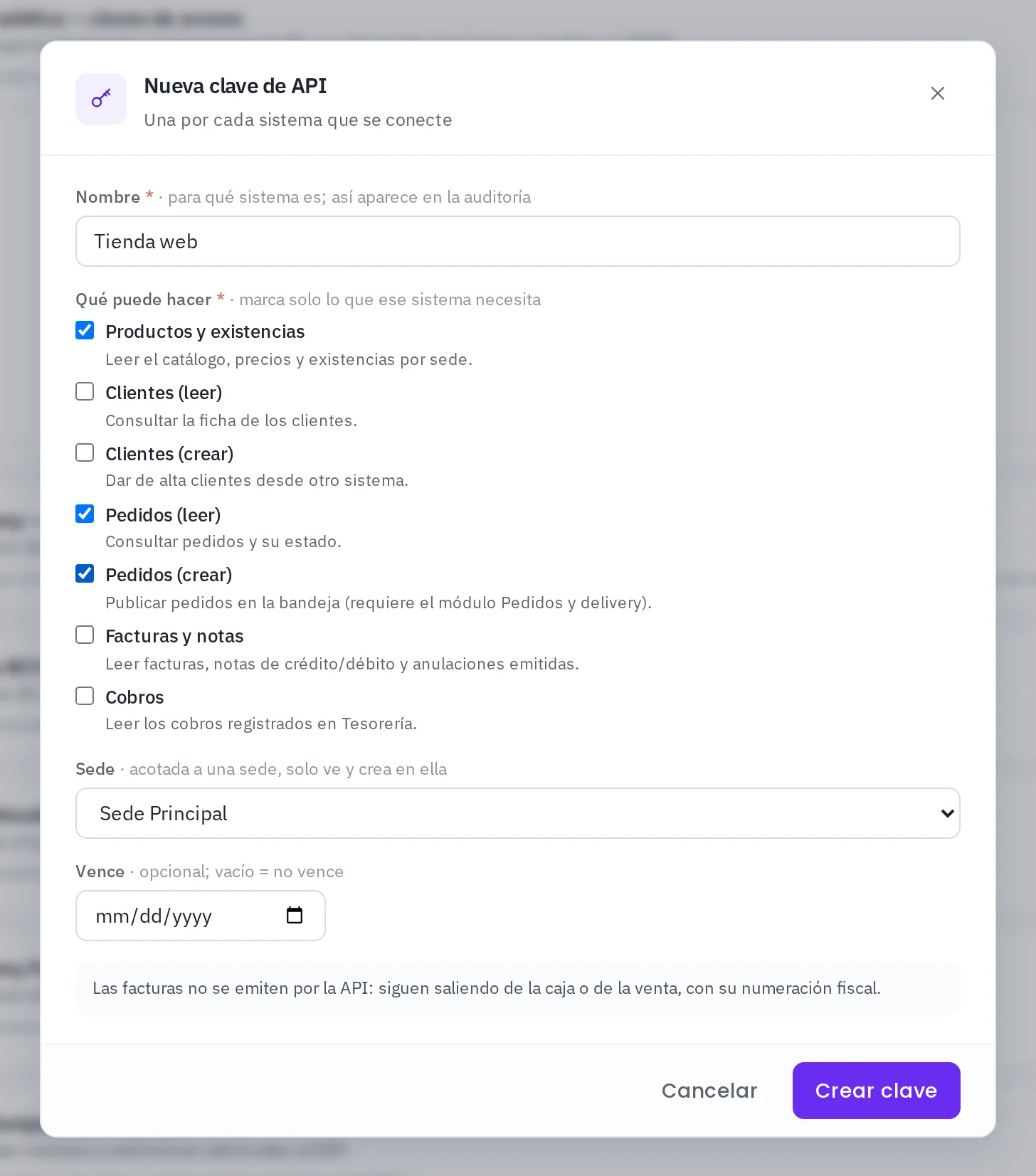
Pulsa Nueva clave y completa el formulario:
- Nombre: para qué sistema es (Tienda web, Power BI…). Es el nombre con el que aparece en la auditoría todo lo que la clave haga.
- Qué puede hacer: marca solo lo que ese sistema necesita. La tienda web necesita productos y pedidos; un tablero de ventas, facturas y cobros.
- Sede (opcional): si la limitas a una sede, la clave solo ve y crea en esa sede. Es lo indicado cuando cada local tiene su propia tienda.
- Vence (opcional): a partir de ese día la clave deja de funcionar. Útil para un proveedor o una prueba temporal.
| Permiso | Qué permite |
|---|---|
| Productos y existencias | Leer el catálogo, los precios y las existencias por sede. Los costos nunca se muestran. |
| Clientes (leer / crear) | Consultar la ficha de los clientes y darlos de alta desde otro sistema. |
| Pedidos (leer / crear) | Publicar pedidos en la bandeja y consultar su estado. Requiere el módulo Pedidos y delivery. |
| Facturas y notas | Leer facturas, notas de crédito, notas de débito y anulaciones emitidas. |
| Cobros | Leer los cobros registrados en Tesorería. |
Paso 4 · Copia la clave y entrégala
Al pulsar Crear clave aparece la clave completa en un recuadro amarillo. Es la única vez que se ve. Cópiala con el botón Copiar y entrégasela al programador junto con la dirección de la API.
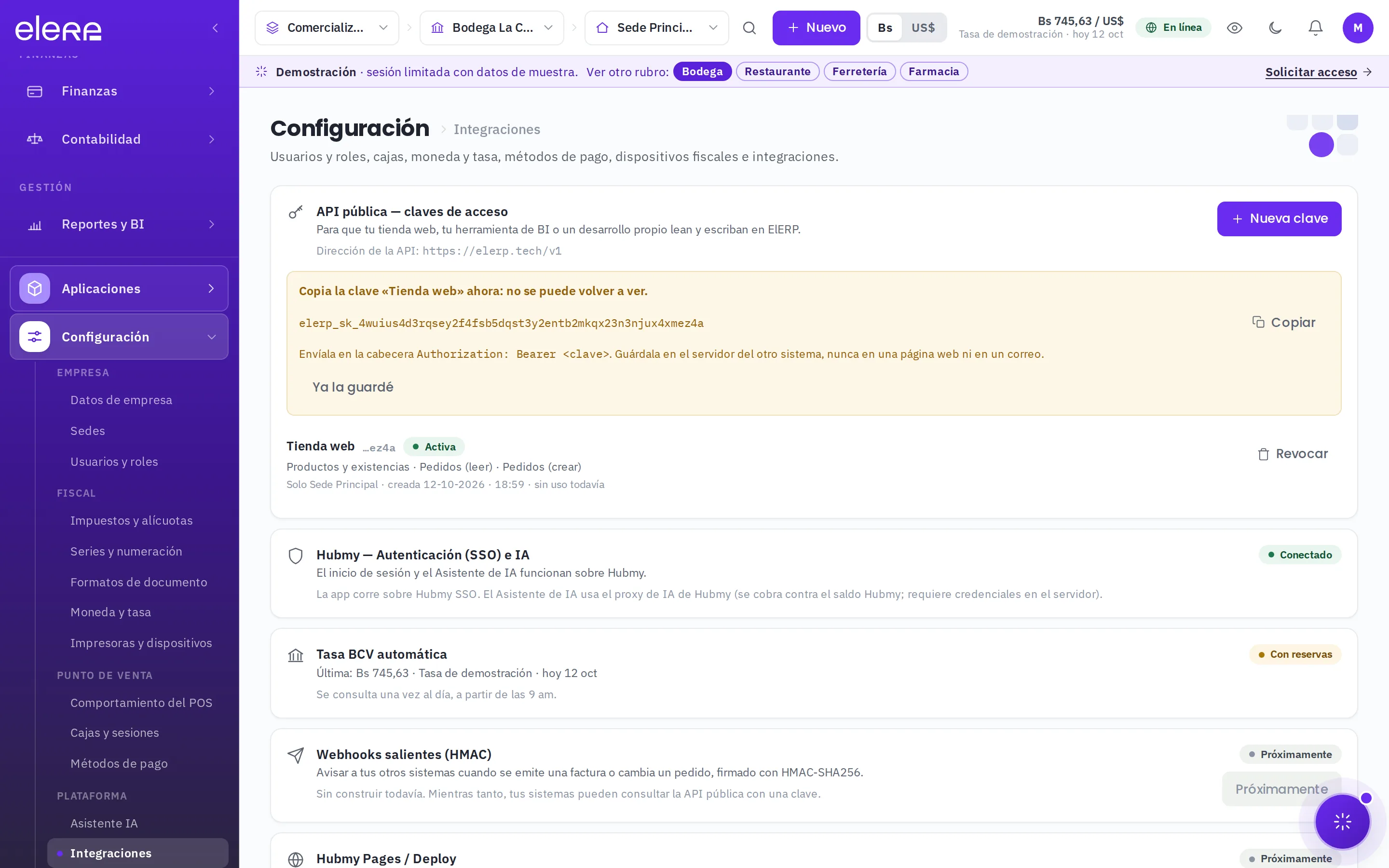
Quien tenga la clave puede hacer todo lo que marcaste. Entrégala por un canal seguro (un gestor de contraseñas, no un correo ni un grupo de WhatsApp) y pide que se guarde en el servidor del otro sistema, nunca dentro de una página web o una app móvil, donde cualquiera podría verla.
No se puede recuperar, ni siquiera desde soporte: ElERP no la guarda en claro. Revócala y crea otra.
Administrar las claves
En el mismo bloque ves todas las claves de la empresa: las activas arriba y las revocadas o vencidas al final, en gris. De cada una se muestran sus permisos, su sede, si vence, cuándo se creó y su último uso.
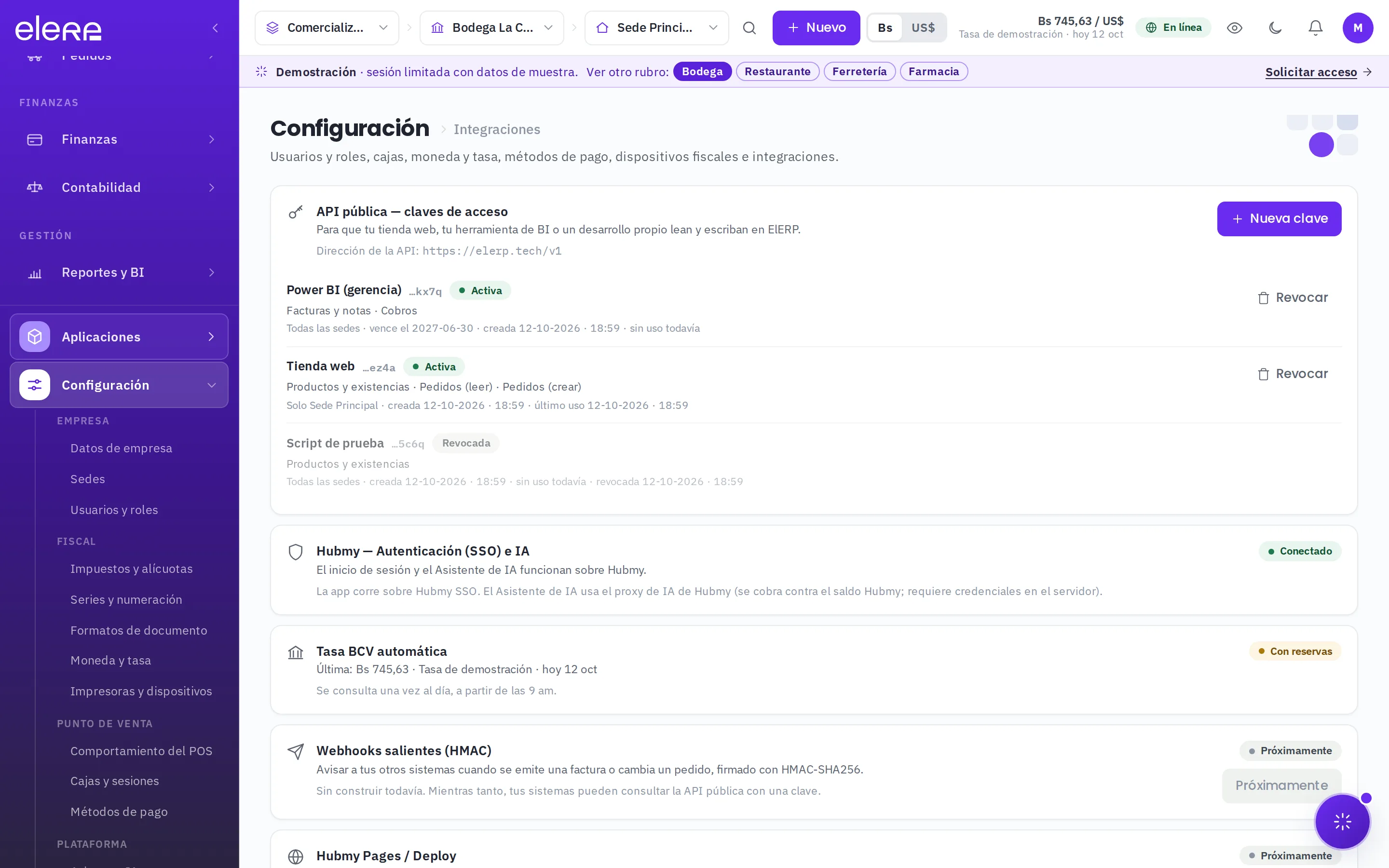
El último uso te ayuda a decidir: una clave que dice sin uso todavía después de semanas probablemente ya no hace falta.
Revocar una clave
Pulsa Revocar junto a la clave y confirma. El sistema que la usaba pierde el acceso en ese mismo momento, y los demás siguen funcionando. Revocar no se puede deshacer: si ese sistema vuelve a necesitar acceso, se crea una clave nueva.
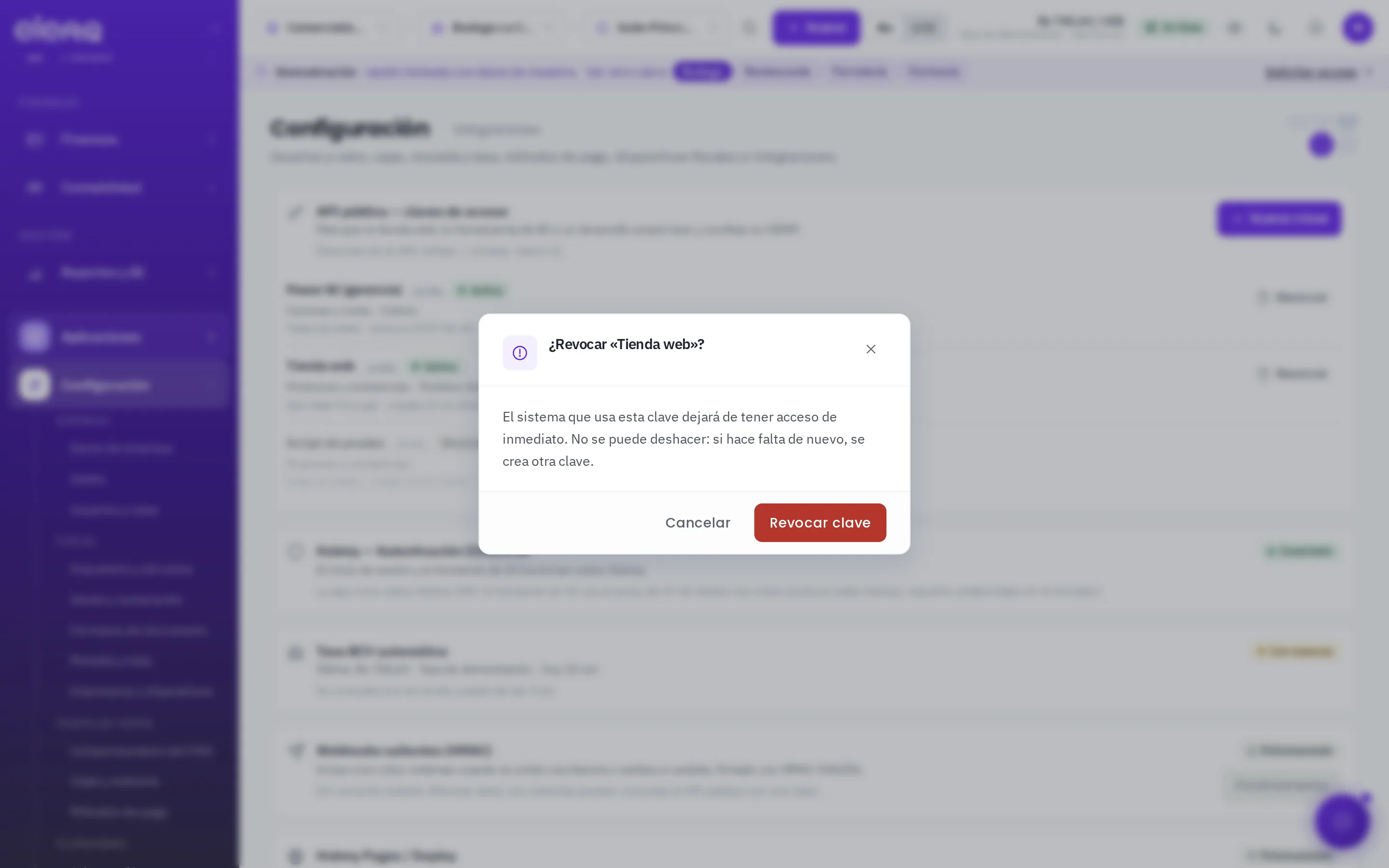
Revoca una clave cuando cambies de proveedor, cuando alguien que la conocía deje la empresa o si sospechas que se filtró.
Los pedidos que llegan por la API
Cuando tu tienda web publica un pedido, aparece en Pedidos › Atender pedidos, en la pestaña Por revisar, con el número de orden de la tienda. Alguien del local lo confirma o lo rechaza, igual que un pedido de PedidosYa o Yummy.
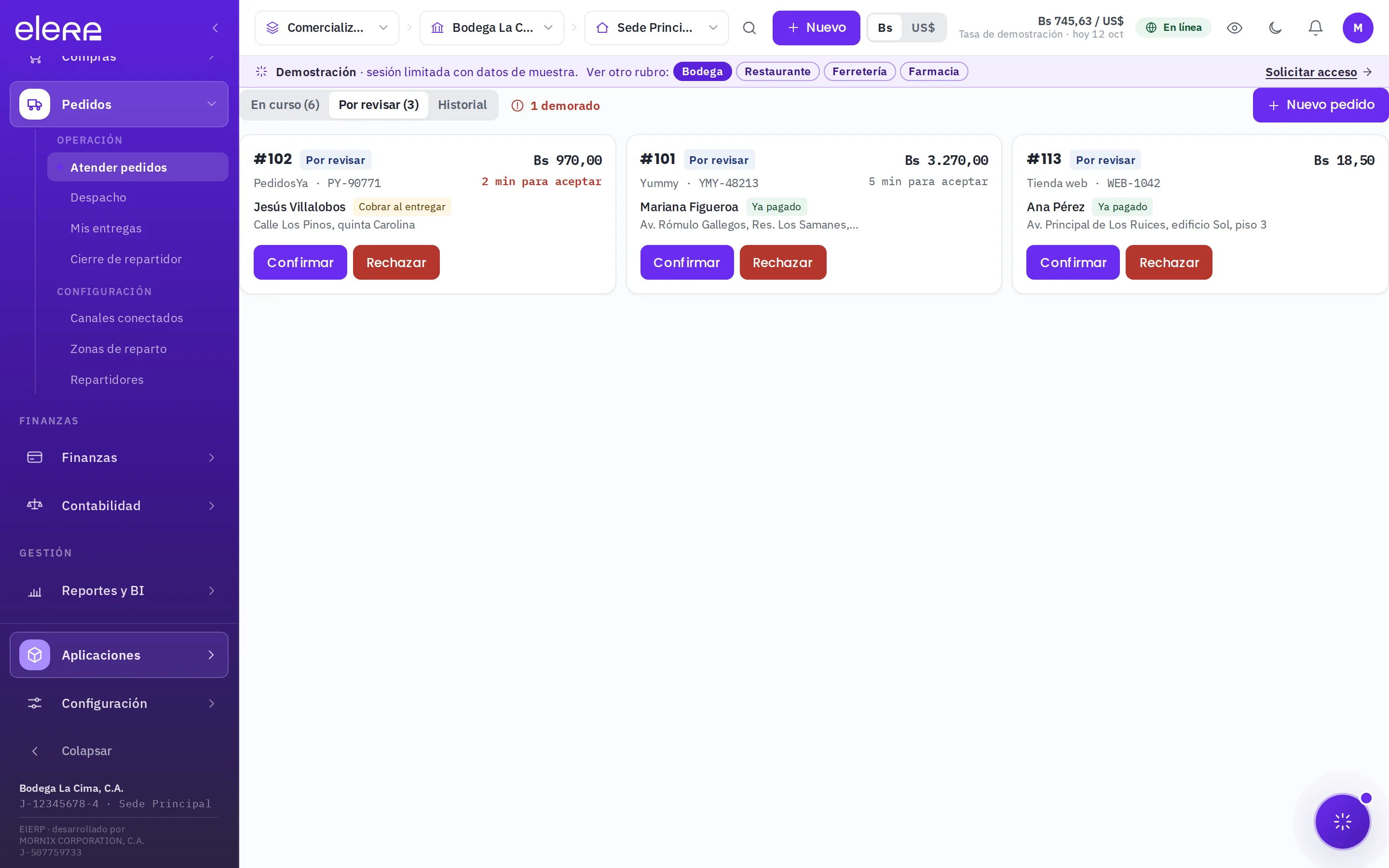
Si la tienda reintenta el envío por un corte de internet, ElERP reconoce la referencia y no duplica el pedido.
Preguntas frecuentes
¿Qué pasa si desactivo el módulo?
Todas las claves dejan de funcionar mientras esté apagado, y los sistemas conectados reciben un error. Las claves no se borran: vuelven a servir al reactivarlo.
¿Una clave puede ver datos de otra empresa?
No. La clave pertenece a una empresa y solo ve sus datos. Si tienes varias empresas, cada una crea sus propias claves.
¿Cuántas claves puedo tener?
Hasta 20 activas por empresa. Lo recomendable es una por sistema: así puedes cortar uno sin afectar a los demás.
¿Puedo cambiar los permisos de una clave?
No. Crea una clave nueva con los permisos correctos, actualízala en el otro sistema y revoca la anterior.
¿Queda registro de lo que hace cada sistema?
Sí. Lo que una clave crea (clientes, pedidos) queda en la auditoría con el nombre de la clave, por ejemplo api:Tienda web. Crear y revocar claves también queda registrado, con quién lo hizo.
¿ElERP avisa a mi sistema cuando pasa algo?
Todavía no: por ahora tu sistema consulta la API cuando necesita los datos. Los avisos automáticos (webhooks) aparecen como Próximamente en la misma pantalla de Integraciones.