
Módulo Restaurante
El módulo Restaurante convierte a ElERP en un sistema de sala: un mapa de mesas, una cuenta abierta por mesa que el mesonero o la caja van armando desde una tablet, comandas que salen a la cocina, platos con receta que descuentan sus insumos del inventario, y al final la factura fiscal desde la caja. Es un módulo opcional: con él apagado, ElERP funciona como siempre (comercio/retail); al activarlo, aparece la sección Restaurante en el menú.
Cómo se activa
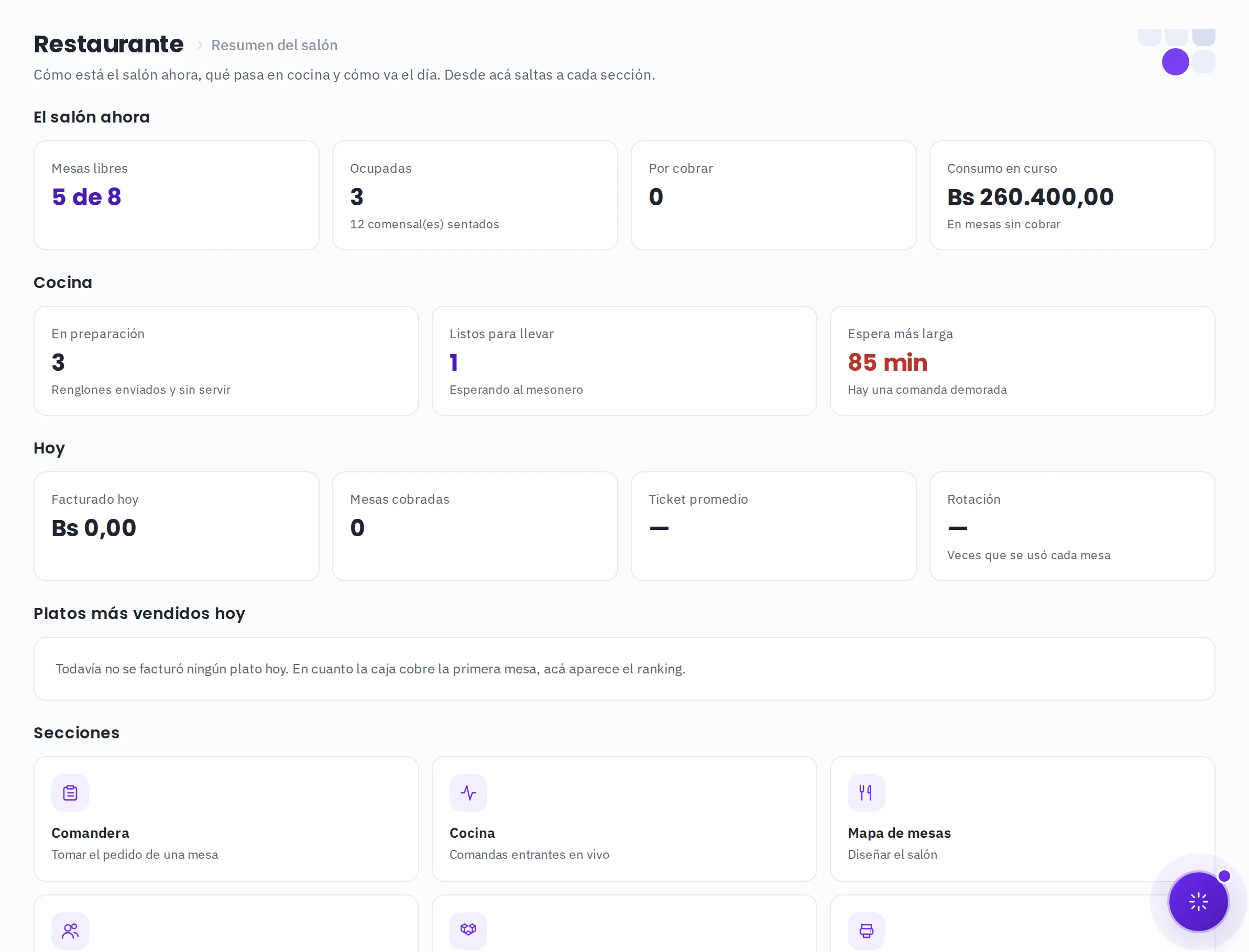
El módulo se instala desde Aplicaciones. Una vez activo para tu empresa, aparece Restaurante en el menú lateral, con estas secciones:
- Comandera — el tablero de mesas para tomar pedidos.
- Mapa de mesas — el editor del salón.
- Cocina — la pantalla de cocina en vivo (KDS).
- Mesoneros y asignación — qué mesas o zonas atiende cada mesonero.
- Platos y recetas — los platos compuestos y su escandallo.
- Comanderas — las impresoras por área (cocina, barra, postres) y qué rubro sale por cada una.
Mesa → Cuenta → Comanda(s) → Cocina → Prefactura → Factura. El mesonero abre la mesa y toma el pedido; cada envío genera una comanda que sale por la comandera de su área; cuando el cliente pide la cuenta, el mesonero la prefactura (y ahí puede dividirla); la caja la cobra y emite la factura fiscal, y la mesa se libera sola.
El mapa del salón (Mapa de mesas)
El salón se dibuja sobre una grilla de columnas × filas, para que puedas reproducir la forma real del local: cuadrado, alargado, en L, etc. Solo la Dueña/Admin (o el Desarrollador) puede editarlo; el resto lo ve para seleccionar mesa.
- Define la forma: ajusta el número de columnas y filas con los botones − / +. Un local angosto y largo puede ser, por ejemplo, 4 columnas × 12 filas.
- Bloquea los espacios donde no puede ir una mesa (una pared, la barra, la cocina, una columna estructural): cambia al modo Bloquear y toca las celdas para marcarlas/desmarcarlas. Las celdas bloqueadas aparecen rayadas.
- Coloca las mesas: en el modo Mesas, toca una celda vacía para agregar una mesa (le pones nombre/número, zona/salón, capacidad de comensales y forma: cuadrada, redonda o rectangular).
- Mueve las mesas arrastrándolas de una celda a otra celda libre.
- Guarda el plano. El mapa queda listo para la comandera y para que la caja vea el estado de cada mesa.
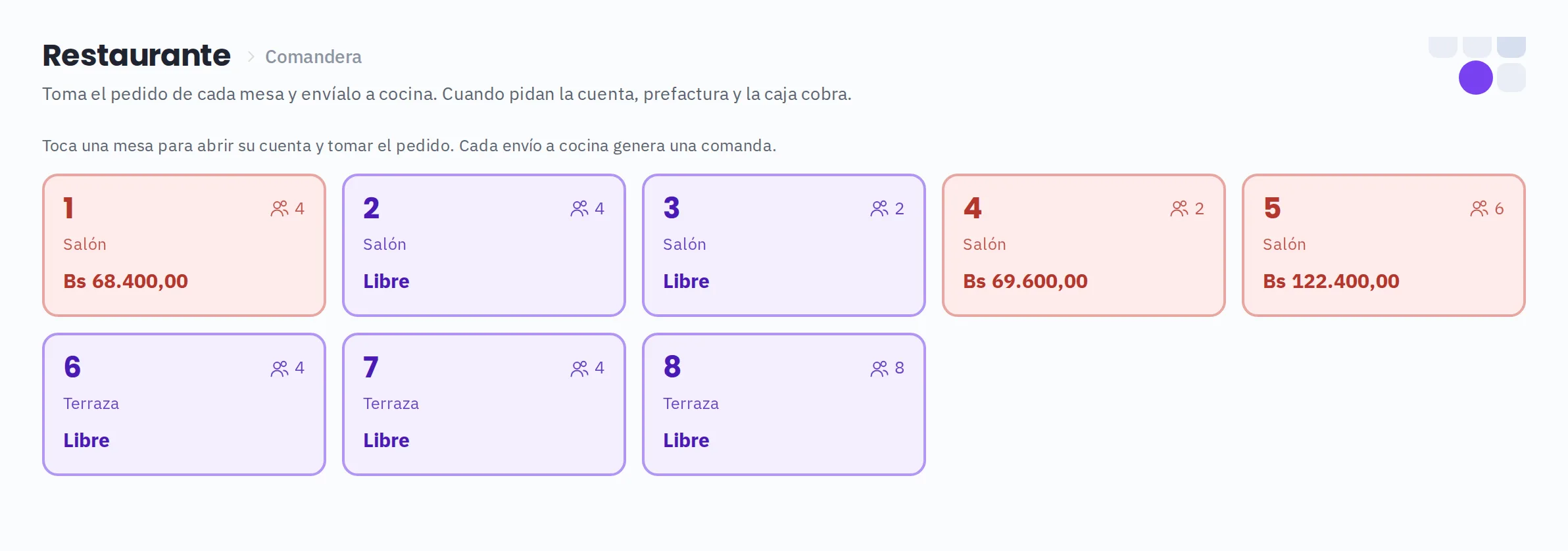
Cada mesa se pinta según su estado: libre, ocupada (tiene una cuenta abierta), por cobrar o reservada. El estado lo maneja la cuenta de la mesa automáticamente.
Platos y recetas (escandallo)
Un plato es un producto compuesto: se vende como una sola línea a su precio de menú, pero cuando se factura, el inventario no descuenta el plato —que no se stockea, se prepara al momento— sino sus insumos (la receta). Por ejemplo, un "Pabellón criollo" consume tantos gramos de arroz, de carne, de plátano, etc.
- Entra a Restaurante → Platos y recetas y toca Nuevo plato.
- Pon el nombre y el precio de menú.
- Agrega los insumos de la receta: por cada uno, elige el producto del catálogo y la cantidad que consume una unidad del plato (en su unidad base: kg, L, unidad…).
- ElERP muestra el costo de la receta (escandallo) —la suma del costo promedio de cada insumo— y el margen frente al precio de menú.
Cómo se descuenta el inventario
Al facturar un plato (desde la caja o el POS), ElERP guarda una foto de la receta en la propia factura y descuenta cada insumo del stock por cantidad de la receta × unidades vendidas. El costo de venta de ese plato sale de la suma de sus insumos, no de un estimado. Si luego se anula la factura o se emite una nota de crédito, se reingresan exactamente esos mismos insumos, aunque la receta del catálogo haya cambiado después (por eso se guarda la foto en la factura). Así el Kardex siempre cuadra.
Un combo se explota en las líneas de sus componentes (cada uno se factura y descuenta por separado). Un plato se factura como una sola línea a su precio de menú y descuenta insumos por dentro. Son cosas distintas.
El mesonero y la comandera
La comandera es la pantalla del mesonero (pensada para tablet). Puede operarla el rol Mesonero —que solo ve el módulo Restaurante y arranca directo en la comandera— o también la caja. El mesonero no cobra ni factura: toma pedidos.
- En Restaurante → Comandera aparece el tablero de mesas con el estado y el total en vivo de cada una.
- Toca una mesa para abrir su cuenta (la mesa queda ocupada).
- Toca Agregar productos y arma el pedido desde el menú (buscas el producto o plato; el precio se convierte a bolívares con la tasa vigente). Puedes agregar una nota por renglón ("sin cebolla", "término medio").
- Toca Enviar a cocina: los renglones nuevos se agrupan en una ronda (la comanda) y quedan "en cocina". Se puede enviar varias rondas a lo largo de la comida.
- Cada renglón muestra su estado de cocina: Por enviar → En cocina → Listo → Servido. Puedes cancelar un renglón (si ya fue a cocina, queda anulado, no aporta al total).
La caja ve en vivo lo que se va agregando a cada mesa (el total y el estado se actualizan solos), así puede cobrar cuando el cliente pide la cuenta.
Mientras el renglón no fue a cocina, el mesonero lo borra y desaparece: corregir lo que se acaba de tomar es parte del pedido. Una vez enviado, la cocina ya lo está preparando, así que anularlo cuesta comida: el mesonero ve un candado y lo autoriza la caja o la dueña. El renglón queda marcado Anulado —no se borra— para que el arqueo pueda explicar el faltante.
Cómo entra el mesonero desde su tablet
- Abre elerp.tech/app/ en el navegador de la tablet y entra con su correo y su contraseña.
- La primera vez acepta los términos y la política de privacidad.
- Aterriza directo en la comandera: no tiene que navegar a ningún lado. Su menú se limita a Inicio y Restaurante → Comandera.
- Opcional pero recomendado: desde el navegador, Compartir → Añadir a pantalla de inicio (iPad) o ⋮ → Instalar app (Android). Queda un icono y la app abre a pantalla completa, sin barra de navegador. Manteniendo pulsado el icono hay atajos directos a Comandera, Cocina y Punto de venta.
Cómo se crea un mesonero (y su contraseña)
Lo hace la dueña en Configuración → Usuarios y roles → Invitar:
- Pon correo, nombre y el rol Mesonero.
- La sede es obligatoria: el mesonero trabaja en una sola sede y el servidor se la fija en cada operación. Sin sede la invitación se rechaza.
- ElERP genera un enlace de invitación. Compártelo con la persona por WhatsApp, mensaje o en persona.
- El mesonero abre el enlace y pone su propio nombre y su contraseña (mínimo 8 caracteres). Queda dentro, en la comandera, en el mismo momento.
La pone la persona invitada al aceptar, así que nadie más la conoce —tampoco la dueña—. El enlace es de un solo uso: no se puede reutilizar para crear otra cuenta. Si alguien pierde el acceso, se le vuelve a invitar (el enlace anterior queda inválido).
Quién atiende cada mesa (asignación)
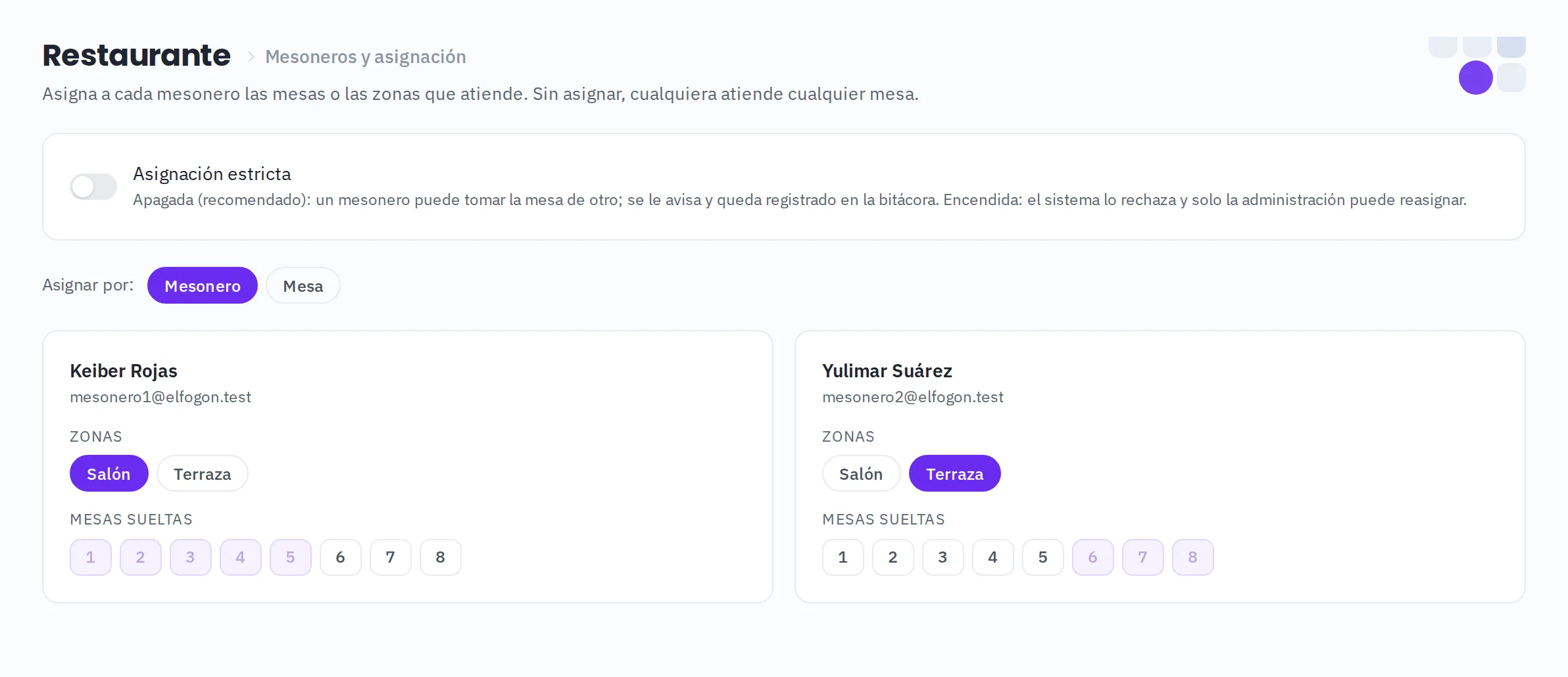
En Restaurante → Mesoneros y asignación el administrador de la sede organiza el turno: qué mesas o qué zonas atiende cada mesonero.
- Por zonas es lo habitual: le asignas "Salón" o "Terraza" y queda cubierta esa zona completa — incluidas las mesas que agregues después, sin volver a configurar nada.
- Por mesas sueltas cubre la excepción: prestarle una mesa puntual a otro.
- Se puede asignar desde los dos lados —por mesonero (qué atiende) o por mesa (quién la atiende)—: son dos vistas de lo mismo y se elige con el conmutador Asignar por.
Si no asignas nada, cualquier mesonero atiende cualquier mesa. En un local chico no hace falta configurar esto. Y una mesa que no es de nadie la atiende cualquiera, sin avisos.
Qué pasa si toma la mesa de otro
En la comandera, el mesonero ve sus mesas normales y las de otros atenuadas, con el nombre de quien la tiene asignada. Si toca una ajena, ElERP le avisa antes y él decide.
- Flexible (por defecto): puede tomarla, y queda registrado en la bitácora quién la atendió y de quién era. Es el modo recomendado: en un turno movido los mesoneros se cubren entre sí, y un bloqueo duro hace que dejen el sistema y anoten en papel.
- Estricta: se enciende con el interruptor Asignación estricta de esa misma pantalla. El servidor rechaza el intento y solo la administración puede reasignar.
La asignación limita solo al rol Mesonero. La caja y la dueña atienden cualquier mesa: son quienes cubren y quienes cobran.
La cocina (pantalla KDS)
La pantalla Cocina es el tablero de cocina en vivo. Muestra las comandas entrantes agrupadas por mesa y ronda, con la nota de cada plato y el tiempo de espera. Se actualiza sola cada pocos segundos.
- La barra de cada comanda cambia de color según la espera: violeta, ámbar (≥10 min) y rojo (≥20 min), para priorizar.
- El cocinero marca cada plato Listo (o toda la comanda con Todo listo) cuando sale de cocina. El mesonero lo ve al instante.
- Cuando toda la comanda está lista, el botón cambia a Entregado a la mesa: al tocarlo, sale del tablero.
La cocina puede además recibir la comanda impresa automáticamente (ver las comanderas por área más abajo). La pantalla KDS y la impresión no son excluyentes: puedes usar una, la otra, o ambas.
Pedir la cuenta: la prefactura
Cuando el comensal pide la cuenta, el mesonero la prefactura y ahí termina su parte: cobrar es de la caja. La prefactura es una cotización confirmada rotulada con la mesa, y el cajero la cobra emitiendo la factura por el mismo camino que el mostrador.
- En la cuenta de la mesa, el mesonero toca Pedir la cuenta.
- Elige cómo se paga: Pagan juntos o Dividir por productos (ver abajo).
- La mesa pasa a Por cobrar y la cuenta queda cerrada a cambios: con la cuenta pedida no se pueden agregar renglones, porque la prefactura quedaría desactualizada y el cliente pagaría menos de lo que consumió.
- Si el cliente pide algo más —un postre, un café—, el mesonero toca Volver a servicio: se anula la prefactura, la mesa vuelve a estar ocupada y se sigue tomando el pedido.
El cajero la encuentra en Ventas → Cotizaciones → Confirmadas, identificada con un distintivo Mesa 5 (el buscador también entiende "mesa 5": el cajero no busca números de cotización, busca mesas). Toca Facturar, registra el cobro y ElERP emite la factura fiscal con su numeración, el descuento de inventario y el asiento contable derivados, como cualquier venta.
Al cobrarse, la cuenta se cierra y la mesa se libera sola. Si la cuenta se dividió, la mesa se libera cuando se cobraron todas las partes.
Dividir la cuenta
Hay dos necesidades distintas y se resuelven distinto, porque no son lo mismo:
- Pagan juntos (reparto del cobro) — "somos cuatro y pagamos en partes iguales". Se emite una sola prefactura con los renglones enteros, y el cajero registra un pago por comensal con el método Mixto (efectivo, punto, pago móvil, divisas…). El mesonero indica entre cuántos reparten y la prefactura se lo dice al cajero. Una factura.
- Dividir por productos — "yo pago lo mío". El mesonero asigna cada renglón a una parte y ElERP genera una prefactura por parte; el cajero cobra cada una y emite una factura por cada una. Es el caso del que necesita su propia factura con su RIF.
Repartir en partes iguales es un asunto del cobro, no del documento. Si se partiera la factura habría que fraccionar los renglones ("1,5 × Spaghetti"), que a un cliente le resulta raro y a un fiscal, discutible. Con una sola factura los renglones salen enteros, el inventario se descuenta una vez y el IGTF se calcula bien sobre la parte pagada en divisas.
Al dividir por productos, ningún renglón puede quedar sin asignar: ElERP no lo permite, porque sería plata sin cobrar. Los renglones anulados no se cobran.
Si prefieres no pasar por la prefactura, la caja puede cobrar directo desde la cuenta con Cobrar acá (caja). Y una mesa que se va sin consumir se libera con Cerrar sin cobrar, sin emitir factura.
Comanderas por área: conexión y requisitos
La comanda que va a la cocina se puede imprimir automáticamente. Se configuran varias comanderas por sede en Restaurante → Comanderas, una por área de preparación: cocina, barra, postres.
Cada producto sale por la comandera que le toca
Cada comandera declara qué rubros imprime. Al enviar el pedido a cocina, ElERP reparte la comanda: los platos van a la de cocina, las bebidas a la barra, los postres a la de postres — cada área recibe solo lo suyo, en su propio ticket.
- Una comandera se marca predeterminada: ahí sale todo lo que ningún área reclamó, así nada se pierde por un rubro sin asignar.
- Sin comanderas configuradas la comanda se sigue generando y se ve en pantalla (y en el KDS): la impresión es una comodidad, no un requisito para operar.
De cada comandera se configura el nombre, los rubros que imprime, el ancho de papel (58 u 80 mm) y el modo de conexión.
Opciones de conexión
- Local (equipo): la impresora está conectada al equipo de la caja/estación (por USB o al puerto serie) y se imprime a través del agente local de ElERP —el mismo puente que se usa para las máquinas fiscales—. Es lo más común en un mostrador.
- Red (IP): la impresora es una térmica con IP fija en la red del local (Wi-Fi o Ethernet), y ElERP le envía la comanda por red al puerto RAW/JetDirect 9100 (configurable). Es lo ideal cuando la impresora está en la cocina, lejos de la caja.
Requisitos
- Una impresora térmica de tickets (58 u 80 mm). Las de comandos ESC/POS (el estándar de la mayoría de las térmicas: Epson, Bixolon, genéricas) son las adecuadas.
- Para el modo Red: la impresora con IP fija (o reservada por DHCP) en la misma red que el servidor/agente, y el puerto 9100 accesible.
- Para el modo Local: el agente local de ElERP instalado en el equipo al que está conectada la impresora (canal solo-saliente, firmado; ver la nota de producción).
- El interruptor Impresión de comandas activa: si lo apagas, las comandas no se imprimen pero igual se ven en la pantalla de Cocina (útil mientras configuras o si la impresora falla).
El envío a la impresora se hace de dos maneras según cómo esté conectada: a través del agente local de ElERP cuando la impresora está en el equipo, o directo por red cuando tiene IP propia. En los dos casos hay que dejarla configurada en esta pantalla.
La comanda además se ve siempre en la pantalla de Cocina y como ticket en pantalla, así que el servicio no se detiene si una impresora se queda sin papel o se cae de la red.
Roles y permisos
- Dueña/Admin y Desarrollador: configuran todo (mapa, platos, impresora) y pueden cobrar.
- Mesonero (rol de una sola sede): opera la comandera —abrir mesa, agregar, enviar a cocina— y ve el catálogo para el menú. No cobra ni entra a configuración/contabilidad.
- Cajero / Vendedor: pueden operar la comandera y cobrar/facturar.
- El mapa y los platos solo los edita la Dueña/Admin o el Desarrollador; el resto los ve para operar.