
Contabilidad
ElERP lleva contabilidad de partida doble derivada: no cargas asientos a mano, se generan solos a partir de las operaciones (ventas, compras, cobros). El libro diario es un ledger append-only, igual que el inventario y los documentos fiscales. Por eso la contabilidad no se cuadra a fin de mes contra el fiscal o el inventario: sale del mismo hecho.
Plan de cuentas
El plan de cuentas define la estructura contable de la empresa. Cada cuenta tiene su código, su tipo (activo, pasivo, patrimonio, ingreso, costo o gasto), su naturaleza (deudora o acreedora) y su saldo, que se calcula del balance. ElERP siembra un plan base al entrar y se amplía por giro; lo importante es que todo asiento cae en una de estas cuentas.
Libro diario derivado
Cuando ocurre una operación con efecto contable, ElERP genera su asiento automáticamente y cuadrado (debe = haber). Cada asiento referencia la operación que lo originó. Por ejemplo, emitir una factura registra el ingreso, el IVA débito fiscal y la cuenta por cobrar o el cobro; recibir una compra reconoce el inventario y la deuda con el proveedor.
Los asientos y KPIs se derivan de las operaciones; no hay que reconciliar dos sistemas. Los asientos no se teclean: aparecen solos cuando emites una factura, la anulas o registras un cobro. Un solo modelo de datos alimenta ventas, inventario, tesorería y contabilidad.
Correcciones: reversos, no ediciones
Un asiento no se edita ni se borra. Si algo se registró mal, se corrige con su asiento contrario: ElERP anexa uno con las mismas cuentas invertidas y el original queda intacto, de modo que el libro puede explicar cómo se llegó a cada saldo.
- En Contabilidad › Libro diario, ubica el asiento y pulsa Revertir.
- Escribe el motivo (es obligatorio: queda registrado en el libro).
- Pulsa Emitir contrario. El asiento original se marca como revertido y no se puede revertir dos veces.
Estados financieros
A partir del libro diario, ElERP arma los estados sin trabajo manual:
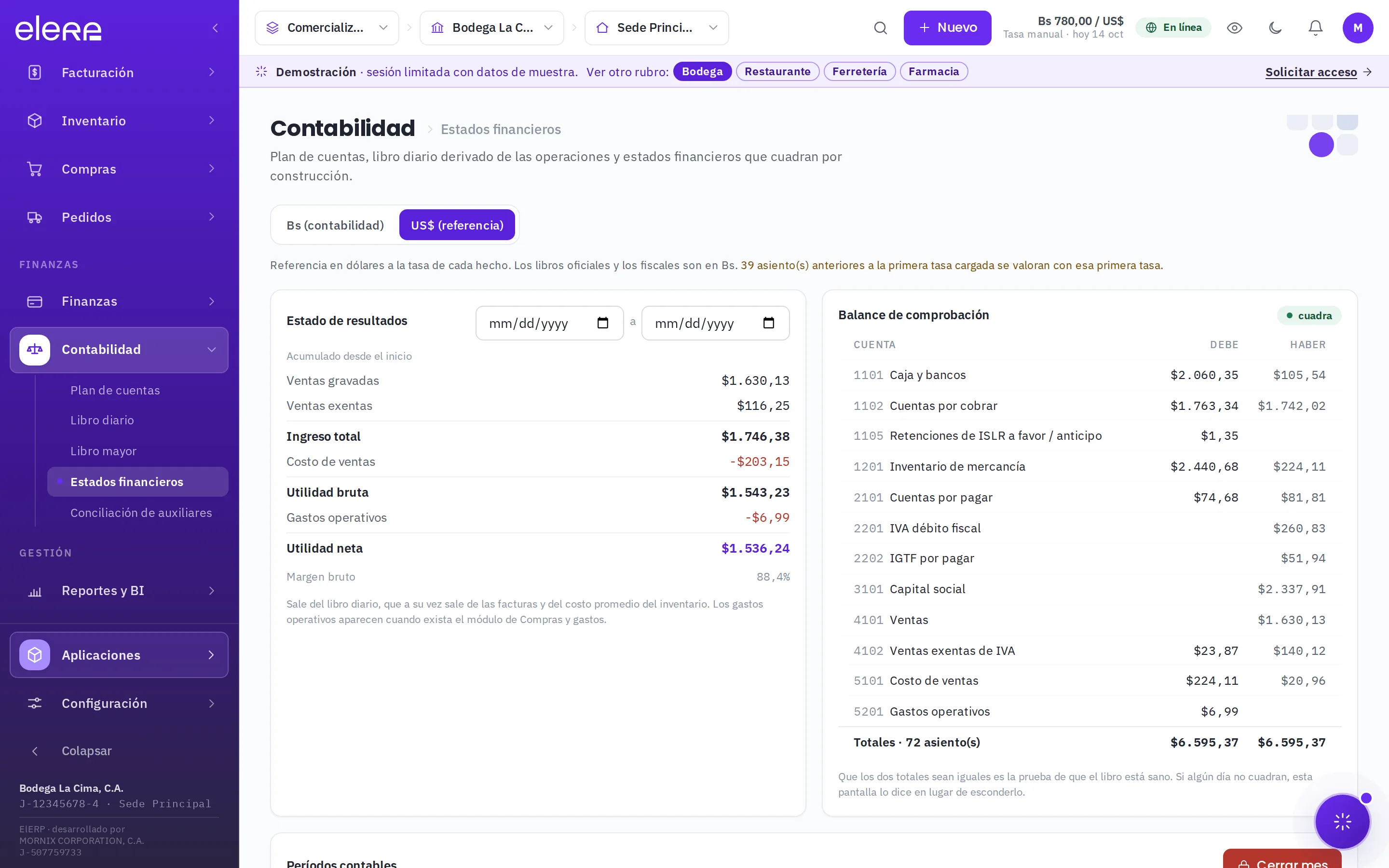
- Estado de resultados — ventas gravadas y exentas, costo de ventas (del costo promedio del inventario), utilidad bruta, gastos y utilidad neta, con el margen bruto.
- Balance de comprobación — el debe y el haber por cuenta, con una insignia de cuadra o descuadrado. Que los dos totales sean iguales es la prueba de que el libro está sano; si algún día no cuadran, la pantalla lo dice en lugar de esconderlo.
Referencia en dólares
La contabilidad es en bolívares: el diario, los saldos, los cierres y los libros fiscales se leen en Bs. Cada renglón guarda además su valor en dólares con la tasa del hecho que lo originó (la de la factura, la del cobro o la del día), y cada asiento cuadra también en dólares. Con eso, el Libro mayor y los Estados financieros tienen el selector Bs (contabilidad) | US$ (referencia).
- Al cobrar una factura en bolívares con otra tasa, en Bs la cuenta por cobrar cierra exacta y en dólares la diferencia va a ganancia o pérdida en cambio en un renglón de 0 Bs: así la cuenta por cobrar en US$ también llega a cero.
- El costo de ventas en dólares sale del costo en US$ del inventario, así que la cuenta de inventario en US$ coincide con la valoración en US$.
- Los asientos anteriores a la primera tasa cargada se valoran con esa primera tasa, y la pantalla lo avisa.
Cierre de período
Cerrar un mes lo sella definitivamente: sus asientos quedan fijos y no se admite ninguno nuevo con esa fecha. Solo se puede cerrar un mes ya terminado (nunca el mes en curso), para no bloquear las operaciones del día, y en orden ascendente.
Un período contable cerrado no tiene reapertura. Verifica bien antes de cerrar; lo que ocurra después de esa fecha se registra en el mes siguiente.
El rol Contadora tiene acceso completo a Contabilidad y Tesorería (y puede cerrar períodos, junto con la Dueña). Ver Roles y permisos.