
Usuarios y roles
Suma a tu equipo a la empresa invitándolos por correo desde Configuración. A cada persona le asignas un rol —que define qué puede hacer— y, cuando corresponde, una sede. Los cajeros de mostrador que solo cobran son un caso aparte y se administran en Cajas y cajeros.
Dos tipos de acceso
Antes de invitar a alguien conviene distinguir dos figuras, porque se administran en pantallas distintas:
- Usuario de la aplicación: una persona con su propia sesión (inicia sesión con su correo y contraseña, o con Hubmy) y un rol asignado. Puede ser Dueña, Vendedor, Cajero, Mesonero, Contadora o Desarrollador. Se administra en Configuración → Usuarios y roles.
- Cajero de mostrador: quien solo atiende el puesto de cobro. No tiene sesión propia: entra a la caja con un código
OP-y un PIN. Se administra en Cajas y cajeros, no aquí.
¿La persona necesita entrar a más módulos que el POS, o desde su propio dispositivo? Invitala como usuario de la aplicación. ¿Solo cobra en una caja del mostrador? Dale un código OP- + PIN en Cajas y cajeros.
Aunque trabaje con una tablet en la mano, el Mesonero se invita acá (no en Cajas y cajeros): tiene su propia sesión con correo y contraseña, porque cada pedido queda a su nombre. Su sede es obligatoria y solo alcanza la Comandera del módulo Restaurante: no cobra ni factura. Requiere que el módulo esté activo.
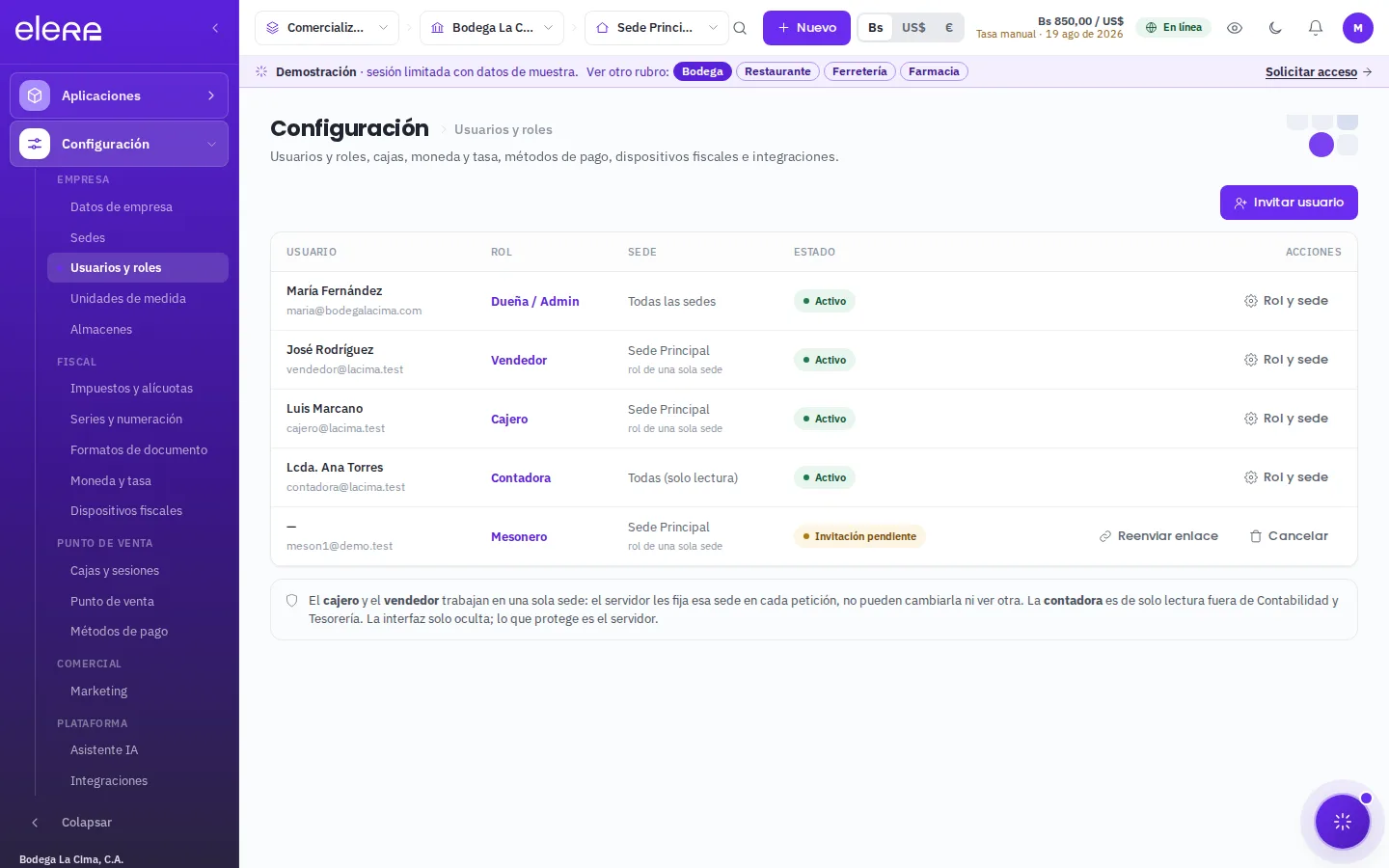
Invitar a una persona
La Dueña/Admin (o un Desarrollador) invita usuarios desde Configuración → Usuarios y roles:
- Abre Configuración → Usuarios y roles y toca «Invitar usuario».
- Escribe el correo de la persona (y, si quieres, su nombre para reconocerla en la lista).
- Elige el rol. La pantalla muestra qué puede hacer cada rol antes de guardar (ver Roles y permisos).
- Si el rol es Vendedor o Cajero, elige la sede en la que trabaja: estos roles operan en una sola sede y la invitación no se puede guardar sin ella. Los roles que ven toda la empresa (Dueña, Contadora, Desarrollador) no piden sede.
- Confirma. Queda una invitación pendiente con un enlace para que la persona la acepte.
No puede haber dos miembros activos con el mismo correo en una empresa: si el correo ya pertenece a alguien activo, la invitación se rechaza. Si ya existe una invitación pendiente para ese correo, ElERP la reutiliza (actualiza el rol y la sede) en vez de duplicarla.
Aceptar la invitación
La persona invitada abre el enlace de invitación y ve el nombre de la empresa, su correo y el rol asignado. Desde ahí:
- Si aún no tiene cuenta, define su nombre y contraseña (mínimo 8 caracteres) y queda con acceso activo.
- Si ya tiene una cuenta (por ejemplo por Hubmy), al iniciar sesión con ese mismo correo la invitación se vincula automáticamente y la membresía pasa a activa.
Cuando la invitación se acepta, el estado cambia de pendiente a activo y la persona empieza a ver los módulos de su rol.
Reenviar o cancelar una invitación
Mientras una invitación siga pendiente, en la lista de usuarios tienes dos acciones:
- Reenviar: genera un enlace nuevo por si el anterior se perdió o venció. El enlace viejo deja de servir.
- Cancelar: elimina la invitación pendiente. Solo aplica a invitaciones que aún no se aceptaron; no afecta a miembros ya activos.
Para un miembro ya activo puedes cambiar su rol o su sede desde la misma lista. Si lo pasas a Vendedor o Cajero, tendrás que indicarle una sede; si lo pasas a un rol que ve toda la empresa, deja de estar atado a una sola sede.
Dónde queda registrado
Invitar, reenviar, cancelar y cambiar el rol de un usuario son acciones sensibles: quedan en la auditoría de la empresa con quién las hizo, cuándo y desde dónde. La lista muestra el estado de cada persona (activa o invitación pendiente) y la sede en la que trabaja.