
Inventario
El inventario de ElERP es un ledger append-only: cada entrada, salida, ajuste o transferencia se registra como un movimiento que nunca se borra ni se edita. Las existencias y el Kardex son proyecciones que se calculan a partir de esos movimientos, así el historial siempre cuadra.
Catálogo
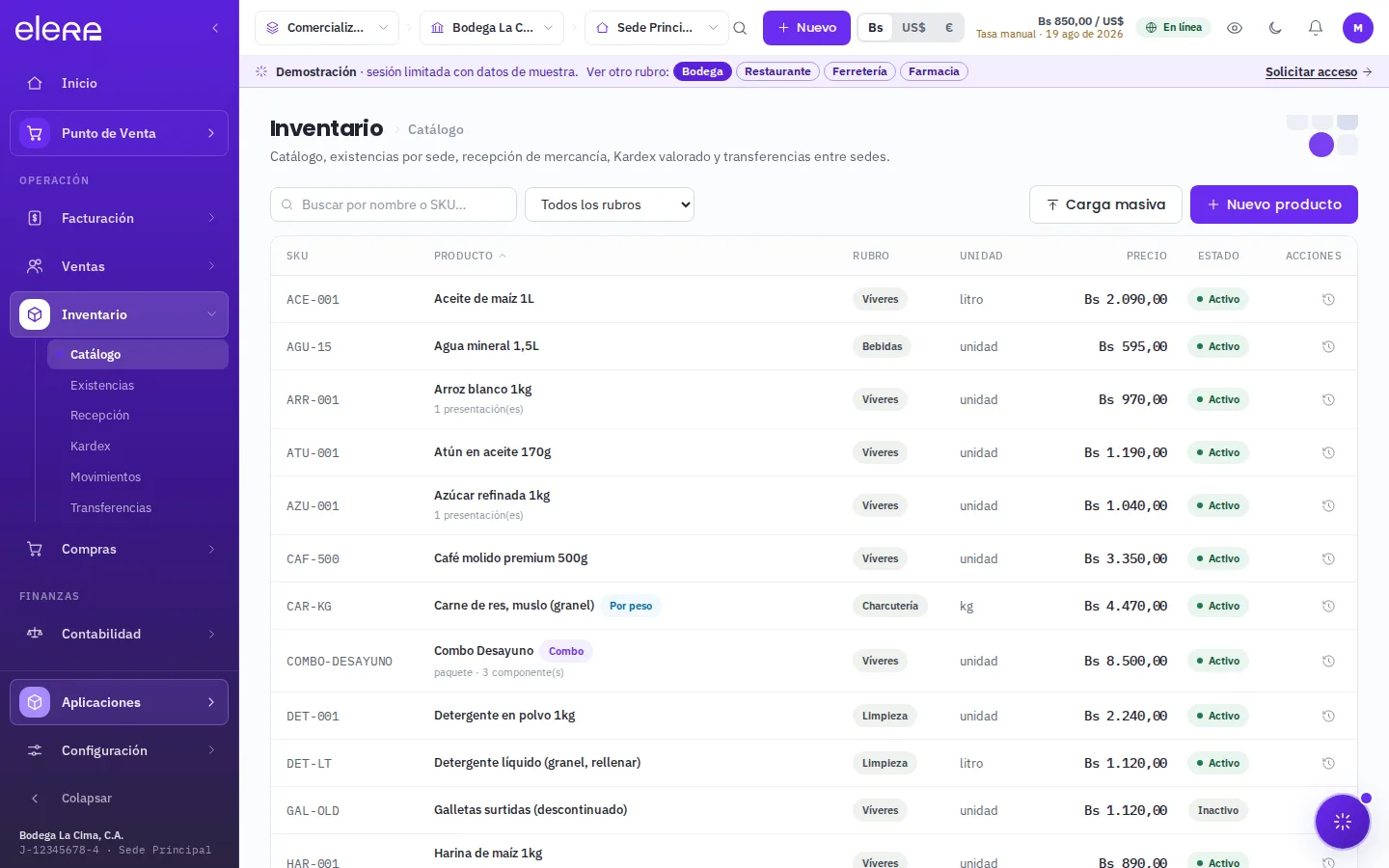
El catálogo contiene tus productos con su SKU, nombre, rubro, precio y datos fiscales. Es la base sobre la que se factura y se controla el stock. Se abre a pantalla completa y no toca las existencias: editar un producto cambia su precio o su nombre, nunca su cantidad (eso solo se mueve por el ledger).
Crear un producto
- Entra a Inventario › Catálogo y pulsa Nuevo producto.
- Escribe el SKU (ej.
BEB-001) y el nombre. Son obligatorios y se validan al momento. - Elige el tipo de venta (ver abajo): Por unidad o Por peso (kg).
- Selecciona el rubro y, si vendes por unidad, la unidad base (unidad, litro…).
- Carga el precio en la moneda que uses; ElERP calcula al lado el equivalente con la tasa del día (nunca guarda los dos, solo el que fijaste).
- Opcional: código de barras, y el interruptor Exento de IVA si es cesta básica.
- Pulsa Crear.
Carga masiva (importar desde CSV)
Para dar de alta o actualizar muchos productos de una vez, usa Carga masiva desde el catálogo. Es un UPSERT: si el SKU es nuevo se crea, y si ya existe se actualiza con los datos del archivo. La carga tiene dos pasos —primero una vista previa que revisa todo sin escribir nada, y luego la aplicación— así nunca cargas a ciegas.
- Entra a Inventario › Catálogo y pulsa Carga masiva.
- Descarga la plantilla CSV y completala. Columnas:
sku,nombre,rubro,unidad,tipoVenta,precio,moneda,exentoIva,codigoBarras,existenciaInicial. Soloskuynombreson obligatorios. - Sube el archivo. ElERP lee el CSV (acepta separador coma o punto y coma, y decimales con coma o punto) y muestra cuántas filas encontró.
- Pulsa Validar archivo. La vista previa clasifica cada fila como Nuevo, Actualiza o Error (con el motivo), y resume los totales.
- Si hay productos a actualizar, marca la casilla de confirmación para autorizar el cambio de los que ya existen.
- Pulsa Aplicar carga.
La unidad de cada fila tiene que estar dada de alta en el maestro de unidades de la empresa (el modal te muestra las válidas). Si una fila trae una unidad desconocida, se marca como error y no se carga. Dejala en blanco para usar la unidad por defecto.
La columna existenciaInicial solo se aplica a productos nuevos, y entra como un ajuste auditado «carga inicial» (en un producto que ya existía se ignora: su stock se corrige por el Kardex). Además la carga es todo-o-nada: si alguna fila tiene error, no se aplica ninguna —corrige el archivo y vuelve a subirlo—.
Insumos: lo que se controla pero no se vende
Un insumo es materia prima: se compra, se controla en inventario (con su Kardex y su costo promedio) pero no se ofrece a la venta. Se marca con el interruptor Es un insumo (materia prima) al crear o editar el producto.
El caso típico es un restaurante: vende platos, bebidas y productos de reventa, no el kilo de pasta cruda. El insumo se consume por la receta del plato y se descuenta al facturarlo.
- Un insumo no aparece en el Punto de Venta, el modo caja, la comandera, las cotizaciones ni las listas de precio.
- Sí aparece en el catálogo, en compras, en movimientos y en transferencias: es donde se lo administra.
- No lleva precio de venta (el sistema lo deja en cero): dejarle un precio sugeriría en el catálogo que se puede vender, que es justo lo que la marca niega. Su costo sí se lleva, y de ahí sale el escandallo del plato.
- Un insumo no puede ser a la vez un plato ni un combo: esas son formas de vender.
En el catálogo los insumos se distinguen con un distintivo Insumo, y los platos con Plato.
Tipo de venta: por unidad o por peso
Cada producto se vende de una de dos maneras, y esto define cómo se cuenta y se cobra:
- Por unidad — se cuentan piezas. El precio es por unidad y las existencias van en la unidad base (unidad, litro, etc.).
- Por peso (kg) — se cobra por kilogramo. Al elegirlo, la unidad base pasa a kg automáticamente, el precio se captura como Bs/kg y las existencias se llevan en kilogramos. Es lo que usas para charcutería, granos o frutas que se pesan en balanza en el Punto de Venta.
Desde el detalle del producto puedes generar una etiqueta para el estante con el nombre, el precio (con /kg si es por peso) y el código, lista para imprimir.
Presentaciones de venta
Un mismo producto puede venderse en distintas presentaciones (unidad, caja, six-pack, "Bulto x24") con su propio factor de conversión a la unidad base y su propio precio. Así el inventario se lleva siempre en unidades base aunque vendas por caja: una presentación no duplica el producto, descuenta del mismo stock según su factor.
- Abre el producto desde el catálogo.
- En la tarjeta Presentaciones, pulsa Agregar.
- Pon el nombre (ej. "Bulto x24"), el factor (24) y el precio de esa presentación.
- Opcional: su propio código de barras. Guarda.
Código de barras
Asocia un código de barras a cada producto y a cada presentación para escanearlos con la pistola lectora en el Punto de Venta y agilizar la carga: lo que escribe la pistola en el buscador agrega el ítem solo.
Imagen del producto
Desde el detalle puedes subir una imagen (arrastrando el archivo o eligiéndolo, máx. 4 MiB). Ayuda a identificar el producto de un vistazo en el catálogo y en el POS.
Existencias por sede y por almacén
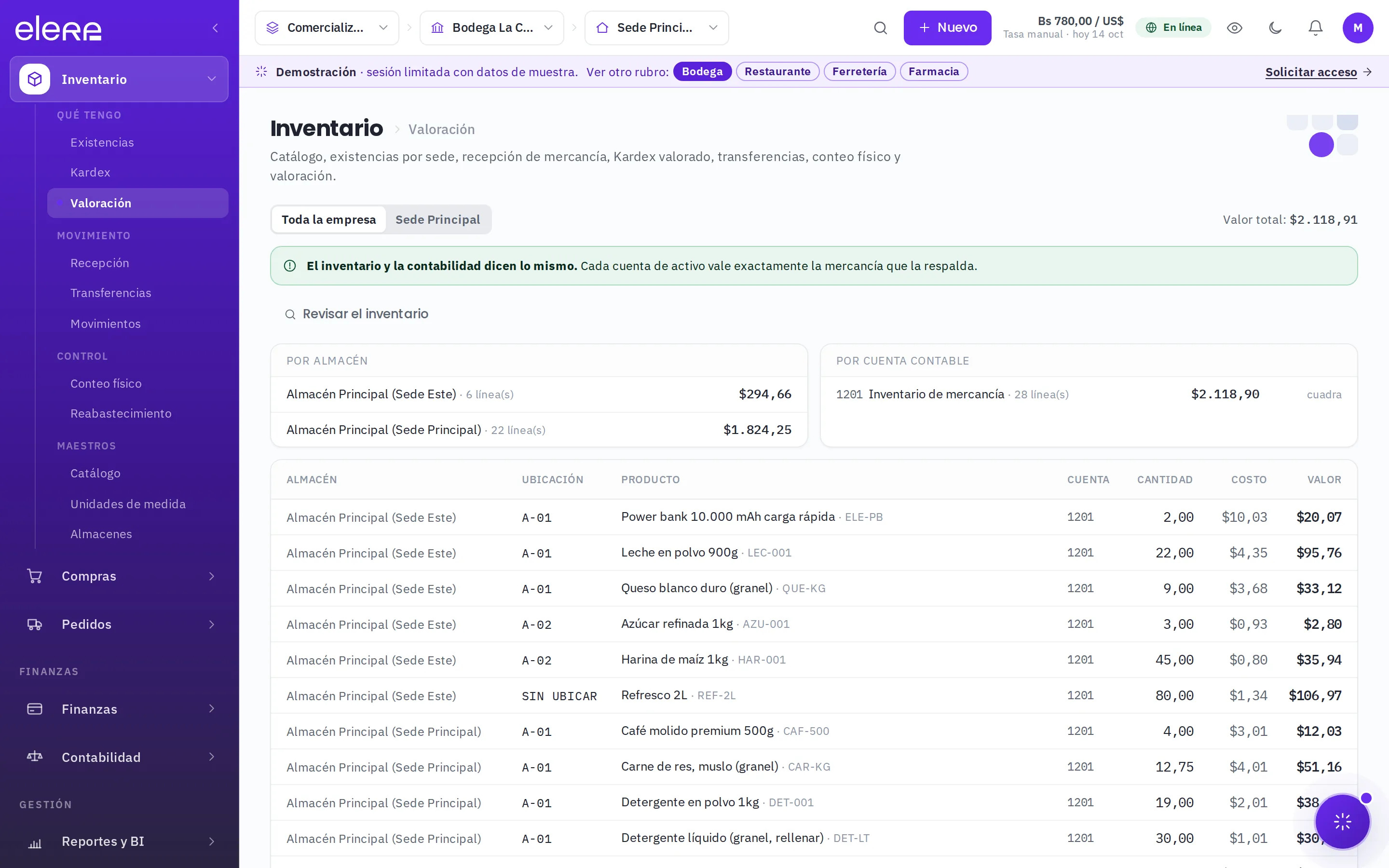
El stock se controla por sede y, dentro de cada sede, por almacén. Una sede tiene uno o varios almacenes (depósitos) y siempre uno marcado principal; los almacenes se administran en Configuración › Almacenes (con su tipo: general, tránsito, refrigerado, devoluciones…). La existencia es una proyección del ledger, no un contador editable a mano.
- En Existencias y en el Kardex, el selector «Todos los almacenes (sede)» muestra el total de la sede; elegir un almacén concreto muestra su stock.
- Los ajustes, las ventas del punto de venta y las recepciones de compra descuentan/ingresan del almacén principal de la sede por defecto (el ajuste puede dirigirse a otro almacén desde el selector).
El movimiento que no indica almacén se contabiliza en el principal de su sede, así que el total por sede nunca cambia al introducir almacenes. La numeración y los documentos fiscales siguen a nivel de sede: el almacén sólo ubica el inventario.
Costo en dólares
Cada movimiento guarda la tasa de su día (la recepción de una compra, la de su orden), y el costo promedio en dólares se calcula aparte: cada entrada aporta su costo en Bs dividido entre su tasa. Con la empresa en dólares, Existencias, Kardex y Valoración muestran ese costo, no el costo en bolívares convertido a la tasa de hoy.
Kardex
El Kardex muestra, para cada producto y sede, el detalle de todos sus movimientos con el saldo acumulado y el costo promedio ponderado. Como se deriva del ledger, obtienes una trazabilidad perfecta por construcción. Lo abres desde el ícono de historial en la lista o con el botón Ver Kardex del detalle.
Emitir una factura agrega movimientos de salida; anular una factura vuelve a agregar movimientos de entrada; recibir una orden de compra agrega entradas al costo de recepción. Nunca se sobrescribe el saldo: se acumulan movimientos.
Transferencias entre almacenes
Para mover mercancía registras una transferencia, que genera una salida en el origen y una entrada en el destino. Puede ser entre sedes o entre almacenes de la misma sede (eliges el almacén origen y destino; vacío ⇒ el principal de cada sede). No se edita ningún contador: se emiten dos movimientos y todo queda auditado.
Ajustes auditados
Si el conteo físico no coincide con el sistema, registras un ajuste (positivo o negativo). El ajuste no borra historia: agrega un movimiento con su motivo, su autor y su fecha, de modo que siempre se puede saber quién ajustó qué y por qué.
El inventario nunca se corrige editando cifras. Toda corrección es un nuevo movimiento. Es la misma regla append-only que rige la contabilidad y los documentos fiscales.
Libro de inventario
El Libro de inventario (Art. 177 del Reglamento de la Ley de ISLR) se lleva por período: el mes o el ejercicio completo. Por cada producto, en unidades y en bolívares:
existencia inicial + entradas − salidas = existencia final
- Entradas: compras y otras entradas (producción, devoluciones de clientes, ajustes y costo en destino).
- Salidas: ventas y retiros y autoconsumo (consumo de producción, mermas, ajustes y devoluciones a proveedores).
- Las transferencias entre sedes y los traslados entre almacenes no son entradas ni salidas del contribuyente: no se listan.
- Cada salida vale el costo promedio vigente en su sede en ese momento. Si una sede vendió con existencia negativa, el cuadre puede no dar cero y la pantalla lo marca.
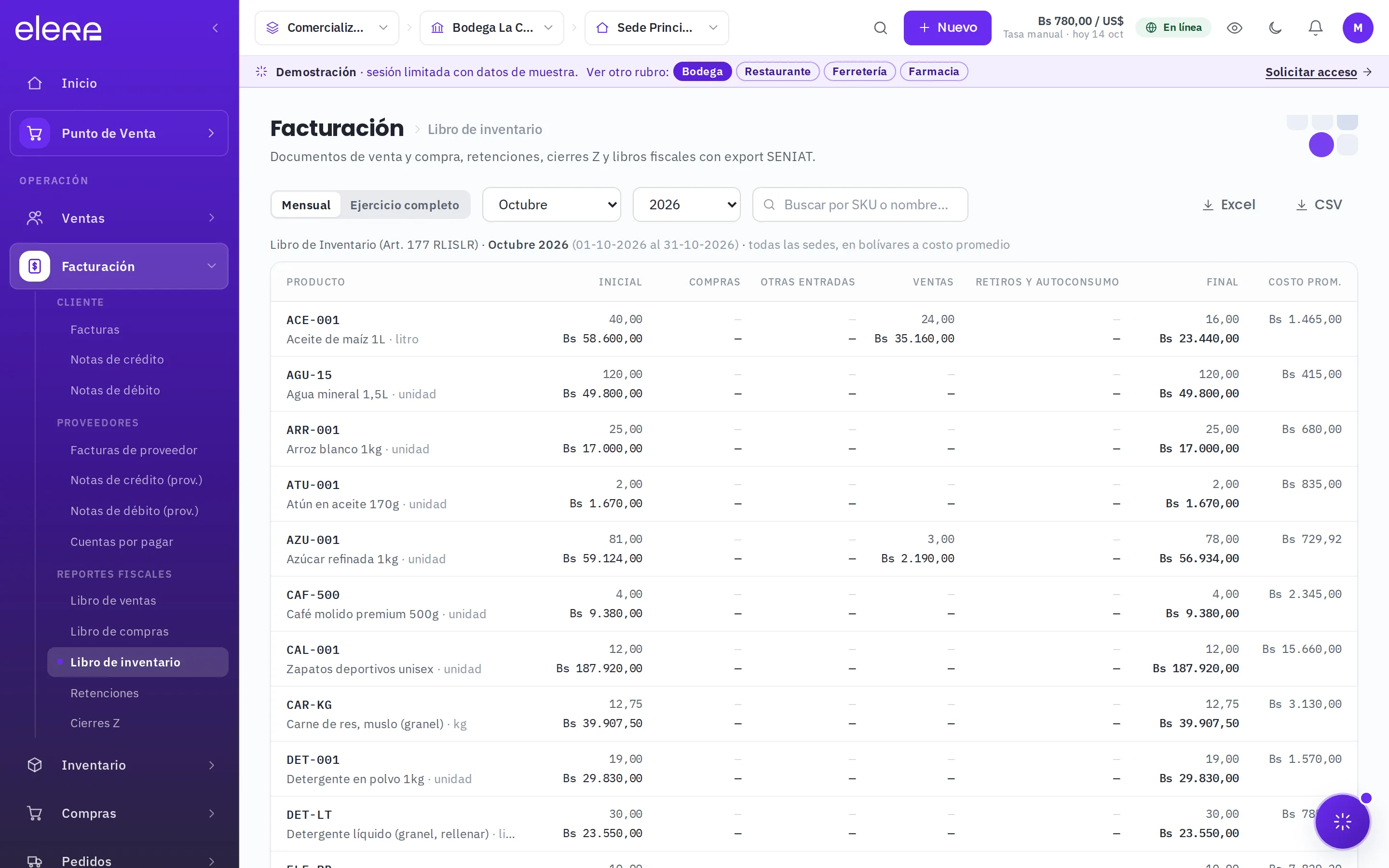
- Va siempre en bolívares, como los demás libros fiscales.
- Excel lo descarga con la identificación del contribuyente (RIF, razón social y período), listo para imprimir; CSV trae además el desglose de cada entrada. El SENIAT no fija un archivo TXT/XML para este libro: se lleva impreso o encuadernado.
- Es de consulta de la Dueña, el Desarrollador y la Contadora (igual que los libros fiscales).