
Facturación — Punto de Venta
El Punto de Venta (POS) es la caja rápida del mostrador. Está pensado para el cajero que atiende clientes uno tras otro, con teclado y lector de código de barras, y sigue funcionando aunque se caiga el internet. Esta es la guía completa del puesto de cobro, de principio a fin del turno.
Abrir la caja
El puesto de cobro se abre a pantalla completa: sin barra lateral ni menús, porque el cajero no navega la aplicación, cobra. Antes de vender hace falta abrir una caja. En un solo diálogo:
- Elige la caja de tu sede.
- Identificate con tu código de cajero (con prefijo OP-, por ejemplo
OP-001) y tu PIN de 4 dígitos. - Declara el fondo inicial: el efectivo en bolívares con el que abres la gaveta (opcional). Es el punto de partida para el arqueo al cierre.
La caja queda a tu nombre hasta el cierre, y cada cobro del turno queda registrado con tu nombre y la hora.
Buscar y escanear productos
Agregas productos al carrito de dos formas: escaneando el código de barras con el lector, o buscándolos por nombre, SKU o código en la barra de búsqueda. El lector termina con Enter: ElERP busca primero el código exacto y, si no existe, toma el primer resultado. Un producto agotado en la sede no se puede agregar.
Facturar un artículo repetido se completa en pocos segundos: escaneas, ajustas cantidad con los botones + / − y cobras. Ver los atajos de teclado más abajo.
Venta por peso (balanza)
Los productos que se venden por peso (en kilogramos) no se suman de a uno: al agregarlos o escanearlos se abre el modal "Pesar producto".
- Pon el producto en la balanza y pulsa "Leer balanza": ElERP toma el peso del dispositivo configurado para la sede. Si no hay balanza, o prefieres, escribes el peso a mano (siempre disponible).
- El subtotal se calcula en vivo: peso (kg) × precio (Bs/kg).
- Aceptas y la línea entra al carrito en kilogramos, mostrando el precio por kg.
Para corregir el peso de una línea ya cargada, usas "Editar peso" sobre esa línea y se reabre el pesaje. Las balanzas se dan de alta en Configuración › Dispositivos.
Lista de precio y cupón
En el mostrador puedes elegir una lista de precio distinta de la base: al seleccionarla, cada producto toma su precio de esa lista (y los que no estén en ella, su precio base). Si la lista está en divisa, se convierte a bolívares con la tasa del día. También puedes aplicar un cupón de descuento: se valida en el servidor y baja el importe de las líneas. El descuento ya queda reflejado en el total a cobrar, sin tocar el cálculo de IVA ni de IGTF.
Verificar precio
Cuando el cliente pregunta "¿cuánto cuesta esto?", el botón "Verificar precio" abre una consulta rápida: buscas o escaneas el producto y ves su precio (respetando la lista seleccionada) y su disponibilidad, sin tocar el carrito ni salir de la venta que estás armando. Es de solo lectura.
Exigir cédula del cliente
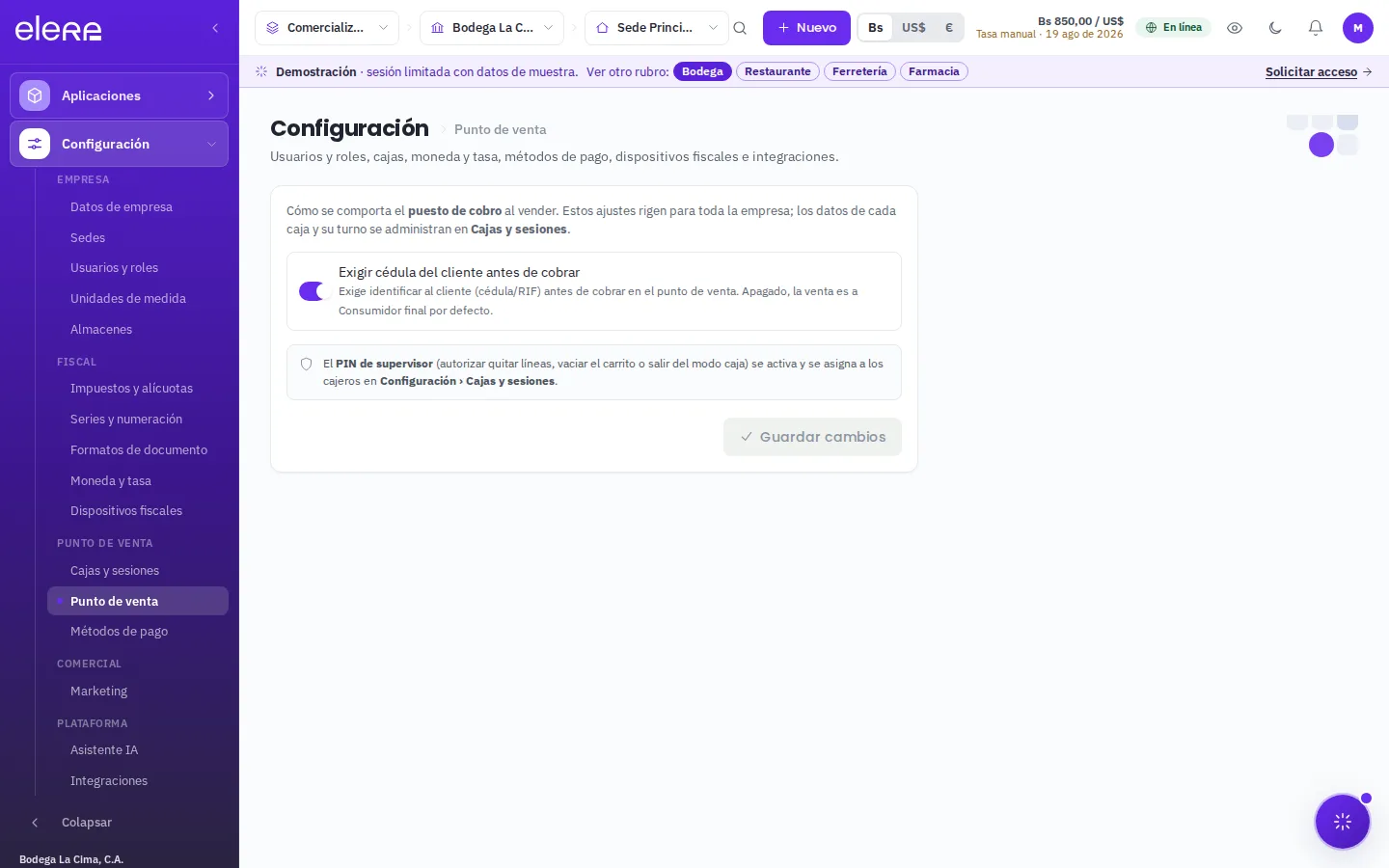
Por defecto las ventas van a "Consumidor final". Si la empresa activa exigir cédula (en Configuración › Punto de venta), el modal de identificación del cliente se abre solo al iniciar cada venta: no es un aviso, es un requisito. Tecleas la cédula o el RIF; si el cliente existe lo seleccionas, y si no, lo registras en el acto con un formulario rápido. Puedes cerrar el modal para consultar un precio, pero el cobro queda bloqueado hasta identificar al cliente.
Cobrar
Al pulsar Cobrar eliges cómo paga el cliente y, según el método, aparece lo que ese método necesita (monto, cuenta que recibe, referencia). Los métodos disponibles salen de Configuración › Métodos de pago. ElERP resuelve los cuatro casos del mostrador venezolano:
Vuelto simple
Si el cliente paga en efectivo por encima del total, escribes cuánto entregó y el vuelto sale en vivo. El servidor lo recalcula y lo guarda en el documento: es dinero que sale de la gaveta, no un número de pantalla.
Vuelto mixto
El vuelto se puede repartir en varias partes, cada una en su moneda y su medio (por ejemplo US$20 en efectivo y el resto en bolívares por pago móvil). Al repartir, ElERP autosugiere el restante en la última parte para que cuadre exactamente con el vuelto. En divisa el vuelto solo se entrega en efectivo (el pago móvil existe únicamente en bolívares).
Cobro mixto
Una misma factura se paga con varios métodos a la vez (parte en efectivo, parte con pago móvil, parte en divisa). Al añadir un método se sugiere el restante por cubrir, y solo se puede añadir otro método mientras aún falte. En todo momento ves "cubierto / falta" en vivo.
IGTF sobre divisas
Cuando el pago es en divisas, ElERP calcula el IGTF (3%) sobre la porción pagada en divisa y lo avisa antes de cobrar, no después. Aparece en el desglose junto al IVA. Cada pago se convierte con la tasa de su moneda; la factura legal siempre se expresa en bolívares.
Al confirmar, se emite la factura, se descuenta el stock del inventario y se genera el asiento contable. En el puesto de cobro la factura va directo a la impresora fiscal, con su modal de impresión y el vuelto a entregar.
Venta a crédito pactada en dólares
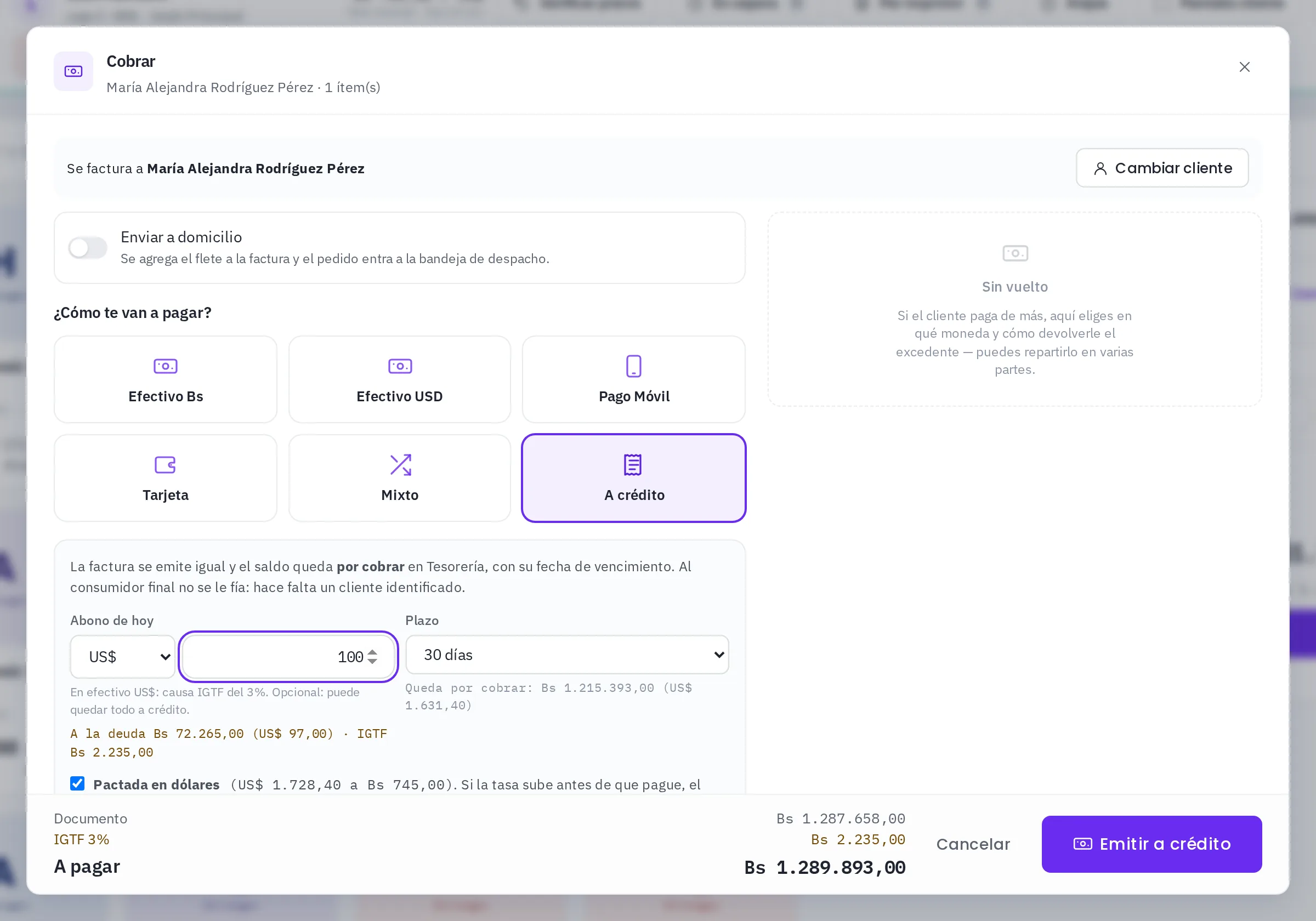
En una empresa que trabaja en dólares, al elegir A crédito la casilla Pactada en dólares ya viene marcada: el cliente debe los US$ de la factura y, si la tasa sube antes de que pague, la diferencia se asienta sola al cobrar. El abono de hoy se recibe en Bs o en US$: en dólares causa IGTF, que sale del mismo billete, y la pantalla muestra cuánto va a la deuda y cuánto al IGTF. «Queda por cobrar» se ve en Bs y en US$.
Pantalla del cliente
El botón "Pantalla cliente" abre una segunda ventana orientada al comprador, que refleja en vivo el carrito, los totales, el IGTF y el vuelto. Se configura desde Marketing (modos, tema y publicidad): ver Marketing — Pantalla del cliente.
Ventas en espera
Si un cliente se demora (fue a buscar más productos o falta un dato), puedes dejar la venta en espera y atender al siguiente. Las ventas en espera quedan guardadas con su contador siempre visible en la cabecera, y cualquier cajero de la sede puede retomarlas para cobrar, en cualquier momento del turno, sin perder el ticket.
Atajos de teclado
El puesto está pensado para cobrar sin soltar el teclado:
- / — enfocar el buscador de productos.
- Enter — agregar el producto buscado o escaneado.
- Ctrl + Enter (⌘ + Enter en Mac) — cobrar.
- Esc — cerrar el panel o diálogo abierto.
En muchos laptops las teclas F son de brillo/volumen y necesitan Fn, así que los atajos principales usan teclas que siempre llegan a la app. Si tu teclado manda F2/F8 tal cual, también funcionan como alias.
Contingencia offline
Si se cae la conexión, la caja entra en modo contingencia: sigue registrando ventas con numeración de contingencia pre-asignada y las encola localmente. Cuando vuelve el internet, ElERP sincroniza automáticamente los documentos pendientes.
La identidad de cada documento se genera antes de llegar al servidor, así que no se duplican ni se pierden ventas al sincronizar.
PIN de supervisor
Ciertas acciones son la vía por la que se podría "desaparecer" una venta: quitar una línea, vaciar el carrito o salir del modo caja. Si la empresa lo activa, esas acciones piden un PIN de supervisor (con teclado numérico en pantalla o físico) que valida el servidor y deja la autorización en la auditoría, con la acción concreta y quién la autorizó. Si no se exige PIN, esas acciones piden al menos una confirmación explícita.
Cerrar la caja y arqueo
Al final del turno, el cajero cierra la caja desde el propio puesto con "Cerrar caja". Se abre el arqueo (el cuadre de la gaveta): ElERP compara lo esperado con lo declarado por cada método de pago, partiendo del fondo inicial. Si hay una venta sin cobrar en el carrito, el diálogo avisa que se perderá. Al confirmar, el turno queda cerrado y el arqueo registrado para la Dueña/Admin.