
Facturación — Ventas forma libre
Ventas forma libre es el módulo administrativo para vender por proceso, sin caja registradora: ideal para operaciones entre empresas (B2B), pedidos que pasan por aprobación, entregas diferidas o clientes a crédito. A diferencia del Punto de Venta, no requiere una caja abierta y sigue un ciclo de varias etapas: cotización → pedido → cobro → factura.
El ciclo de la venta
La venta avanza por tres etapas visibles, más una que es transversal (la anulación). En la bandeja de Ventas cada fila muestra un mini-indicador «Cotización › Confirmada › Facturada» que resalta en qué etapa va cada documento.
- Cotización (borrador): armas la propuesta para el cliente. Es editable y no tiene efecto fiscal: todavía no compromete inventario ni contabilidad.
- Pedido / prefactura (confirmada): cuando el cliente acepta, confirmas la cotización. Deja de ser editable y queda como pedido, con la intención de compra registrada.
- Cobro: registras cómo paga el cliente (uno o varios pagos, con vuelto si entregó de más). Es el mismo modal de cobro del POS.
- Factura: al confirmar el cobro se emite la factura fiscal definitiva. Descuenta el stock del almacén de despacho y genera el asiento contable, igual que en el POS.
Paso 1 · Armar la cotización
Desde Ventas → Cotizaciones, con el botón Nueva cotización, se abre el formulario a pantalla completa. La cabecera se completa por columnas:
- Cliente: buscalo por nombre o documento. Si lo dejas vacío, la cotización queda a nombre de Consumidor final. Con «Alta rápida» creas el cliente sin salir de la pantalla.
- Fecha y Válida hasta (opcional): la vigencia de la oferta.
- Condiciones de pago: Contado, 15 días o 30 días.
- Lista de precio: elige «Precio base» (el del catálogo) o una lista de venta activa. Al cambiarla, se reaplican los precios a todas las líneas ya cargadas. Ver Precios, listas y cupones.
- Almacén / sede de despacho: de qué depósito sale la mercancía. Determina de qué sede se descuenta el inventario al facturar.
- Dirección de entrega (opcional): por defecto toma la del cliente, y la puedes ajustar.
Después agregas las líneas de producto: busca por nombre, SKU o código y presiona Enter. Cada línea permite editar la descripción, la cantidad, el precio unitario y un descuento por línea (%). La tabla muestra una columna de impuesto por renglón: el IVA calculado sobre el neto, o «Exento» para los productos exentos.
Puedes aplicar un cupón (porcentual o de monto fijo) sobre el subtotal. El descuento baja el precio de las líneas y el motor fiscal recalcula el IVA sobre la base ya descontada. Ver Precios, listas y cupones.
El panel de totales muestra subtotal, base exenta, IVA y total. El IGTF no aparece en la cotización: se calcula recién al facturar, sobre lo que se pague en divisas.
Paso 2 · Confirmar el pedido
Cuando el cliente acepta, confirmas la cotización (desde la fila, el detalle o el propio formulario). Pasa a Confirmada (pedido/prefactura): ya no se edita, pero todavía no es una factura. Una cotización o pedido que ya no va a concretarse se puede anular (queda marcada como «Anulada», con su motivo).
Paso 3 · Cobrar y facturar
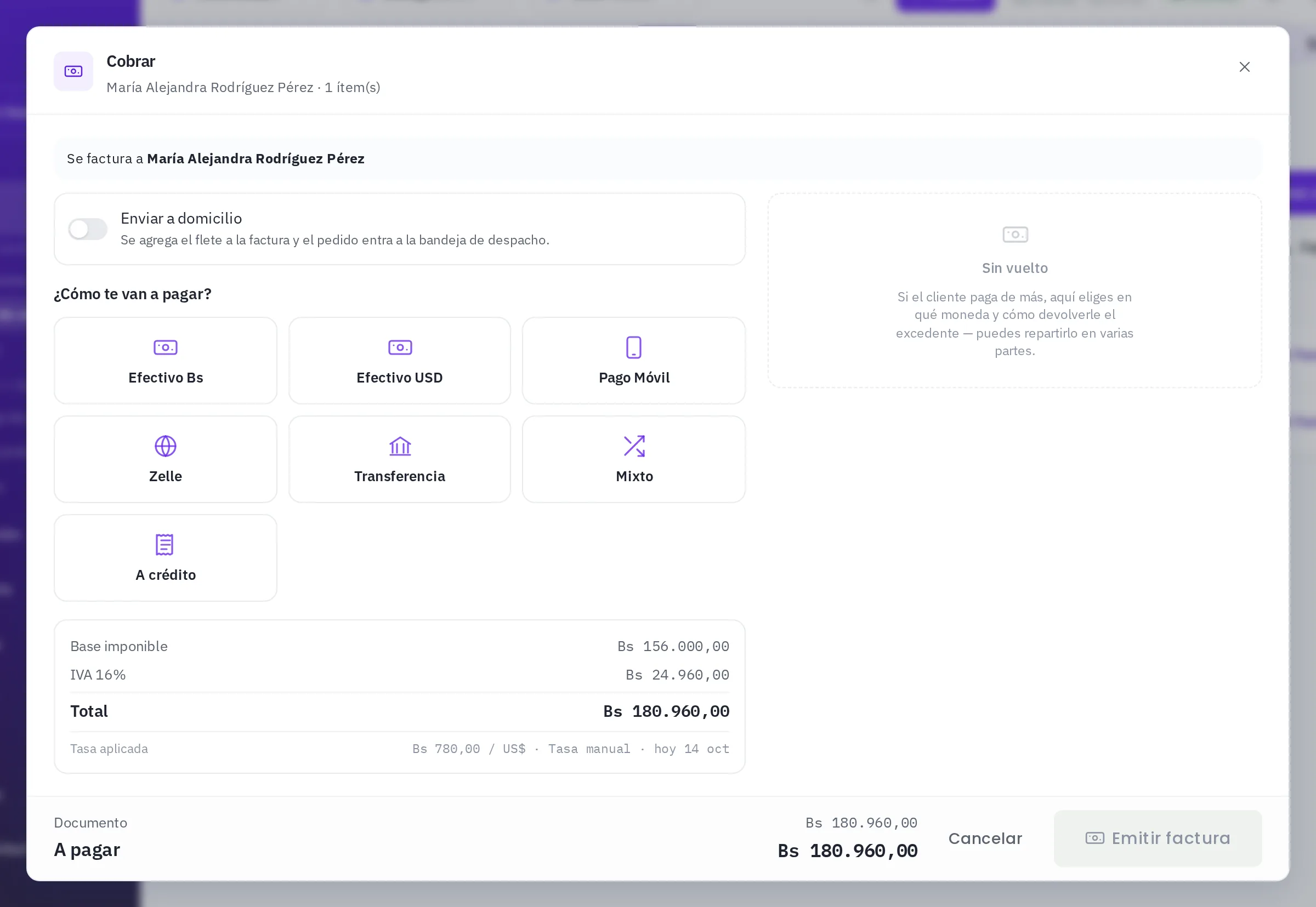
Con el pedido confirmado, el botón Facturar abre el mismo modal de cobro del POS. Ahí eliges cómo paga el cliente y ElERP arma la factura al confirmar:
- Un pago o cobro mixto: reparte el total entre varios medios (efectivo, pago móvil, transferencia, Zelle, punto de venta…), cada parte en su cuenta y en su moneda, con «cubierto / falta» en vivo.
- Vuelto: si el cliente entrega de más, el vuelto se calcula solo y se puede devolver en una o varias monedas.
- Divisas e IGTF: el IGTF del 3% se avisa antes de cobrar, sobre la porción pagada en divisas.
- A crédito: la factura se emite y el saldo queda por cobrar en Tesorería, con su fecha de vencimiento. No se le fía al consumidor final: hace falta un cliente identificado.
El detalle de cada método de cobro está en Punto de Venta. Al confirmar, se emite la factura: la cotización pasa a Facturada y muestra el número de la factura, que también aparece en Documentos fiscales.
La cotización guarda sus precios en bolívares a la tasa del día en que se hizo. Al facturarla, ElERP repone el precio a la tasa de hoy (precio en Bs ÷ tasa de la cotización × tasa de hoy): lo que cuesta en dólares no cambia. En una empresa en bolívares se factura a los Bs de la cotización.
Previsualizar y enviar el PDF
Desde cualquier cotización (y desde la factura) puedes abrir el comprobante en PDF con el botón PDF:
- Descargar / Imprimir: genera el comprobante como hoja para guardar en PDF o imprimir.
- Enviar por correo: prepara el mensaje con el documento adjunto al correo del cliente.
- Copiar enlace: el enlace público de verificación llega con el portal de verificación.
Diferencia con el Punto de Venta
| Punto de Venta | Ventas forma libre | |
|---|---|---|
| Escenario típico | Mostrador, venta inmediata | Venta administrativa, por proceso |
| Requiere caja abierta | Sí | No |
| Pasos | Un paso (vender y cobrar) | Cotización → pedido → cobro → factura |
| Rol habitual | Cajero | Vendedor / Dueña |
| Offline | Sí (contingencia) | Pensado para trabajo administrativo en línea |
Las dos formas de facturar operan sobre el mismo catálogo, el mismo stock por sede y la misma contabilidad. La diferencia es el flujo, no los datos.
Cuándo usar cada una
- Usa el POS para ventas rápidas de mostrador donde el cliente paga y se lleva el producto.
- Usa Ventas forma libre cuando hay negociación, aprobación, entrega diferida o crédito de por medio.